Modem Seven: Connetti la tua casa al futuro


Modem Seven è il nuovo cuore digitale della tua casa: un modo diverso per gestire la tua connessione, i tuoi dispositivi.
 

Modem Seven è
Semplice: con l’app MyFastweb la gestione di modem Seven è a portata di tutti.
Potente: con Wi-Fi di ultima generazione, stabile e veloce, modem Seven porta la qualità della rete Fastweb in ogni angolo della tua casa.


E se hai bisogno di estendere la tua rete, ti basterà aggiungere un Booster Seven.

  • Una volta arrivato il kit contenente modem Seven la linea può essere installata.

    Per garantire il corretto funzionamento e la sicurezza dei dispositivi è necessario utilizzare solo l'alimentatore in dotazione

    Se il tuo modem Seven ha una porta blu sul retro clicca qui

    Scarica l’app My Fastweb dallo store Android/Apple
    Con l’App MyFastweb sei sempre connesso, trovi tutte le informazioni di cui hai bisogno e gestisci in modo semplice il modem Seven e la tua connessione Fastweb.
    Dopo aver scaricato l’app MyFastweb inserisci le tue credenziali.
    Se non le ricordi puoi recuperale all'indirizzo https://www.fastweb.it/myfastweb/servizi/reset-password/   

    Inquadra il QRCode presente sulla scatola e inizia il processo di installazione del modem Seven
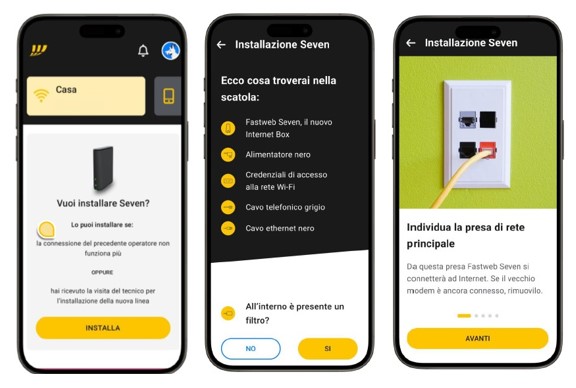
     

    Il modem Seven viene fornito con o senza filtro per la telefonia fissa.
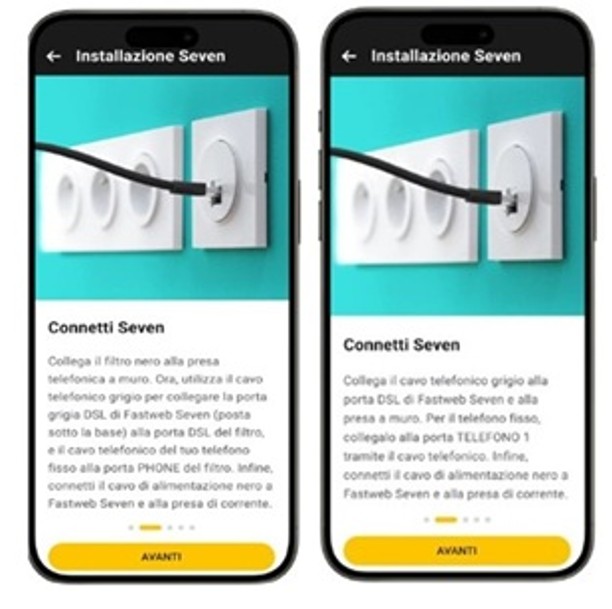
    In caso di modem Seven con filtro/senza filtro segui i passaggi indicati:


    In questa fase ti suggeriamo la posizione ottimale del modem Seven per garantire la migliore copertura.
    Accedi a una schermata che illustra il significato dei colori dei LED e ti guida alla pagina per completare la configurazione della rete
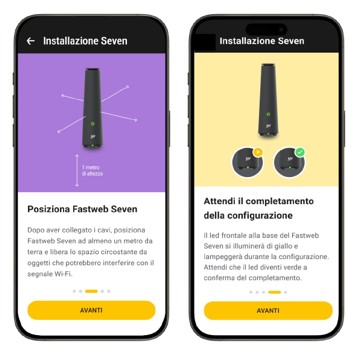
    Al termine della configurazione, potrai accedere al Wi-Fi e personalizzare la connessione
    Connettiti al Wi-Fi tramite QR Code o avvicinando lo smartphone al tag NFC del modem Seven
    Personalizza la tua connessione internet direttamente dall'App MyFastweb
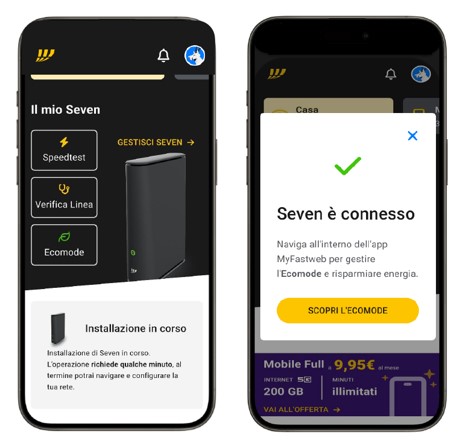
    Completati i passaggi precedenti, verrai reindirizzato alla Home Page dell'App MyFastweb per monitorare l'installazione del modem Seven (richiede alcuni minuti)
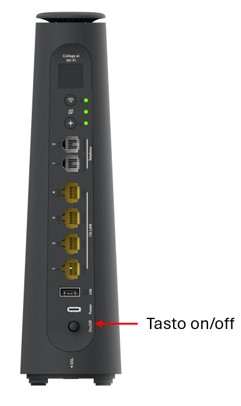


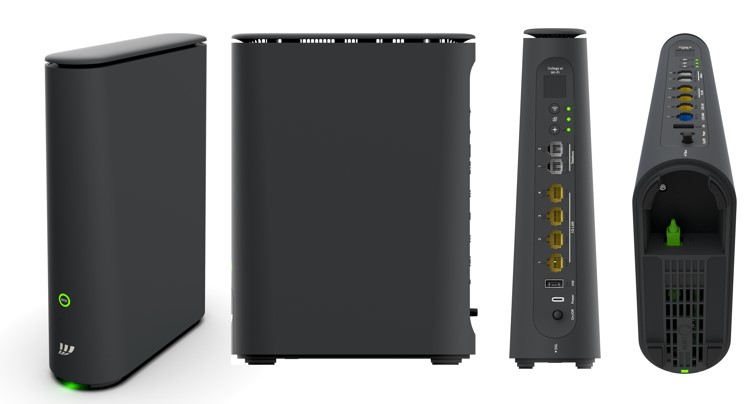
  • Tasto ON/OFF: Il pulsante di accensione e spegnimento (ON/OFF) si trova nella parte posteriore del modem Seven


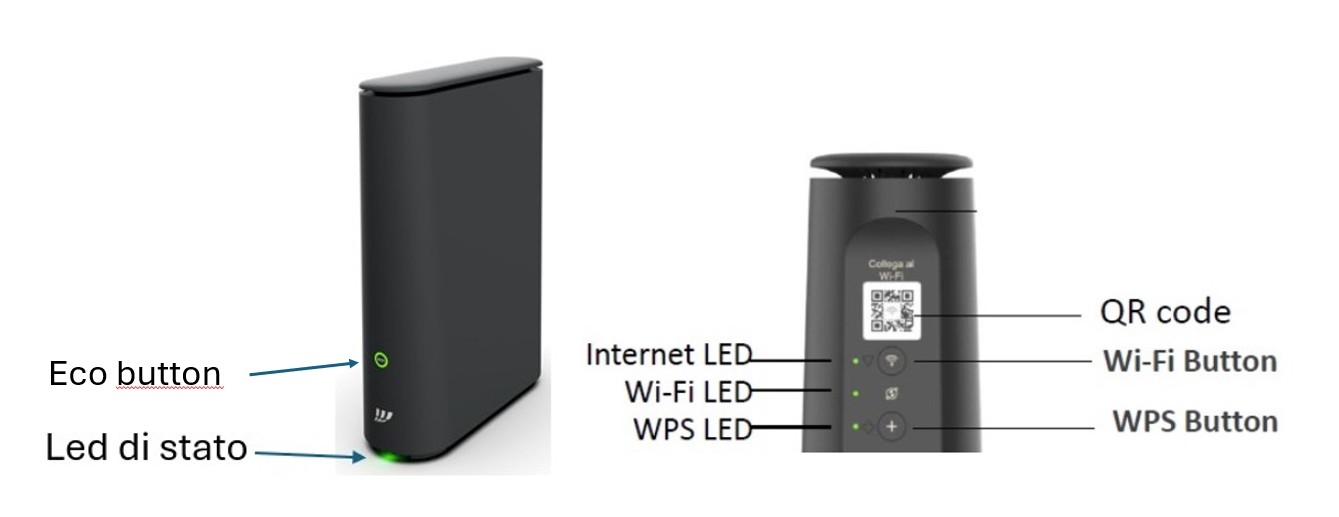
    Cosa indicano i led del modemSeven
    Sul retro nella parte superiore del tuo modem Seven sono presenti dei led che si illuminano in modo fisso o lampeggiante e possono variare il loro colore durante l'esecuzione di alcuni comandi.

    LED MODEM SEVEN
    Led e pulsanti anteriori e posteriori


    STATO LED FRONTALE - ECO BUTTON

    Bianco lampeggiante

    Il modem Seven è pronto per farti accedere all'interfaccia grafica (GUI)
    Premendo il tasto lampeggiante non hai bisogno di inserire la password
     

    Verde

    il modem Seven è in modalità risparmio energetico Standard


    STATO LED FRONTALE - LED DI STATO
    Verde
    Tutto ok, il modem è acceso e collegato a internet
    Rosso  KO - Problema rilevato: Verifica che tutti i cavi siano inseriti correttamente e prova a staccare e riattaccare il cavo di alimentazione.
    Se il problema persiste, contatta l'assistenza tecnica.
    Giallo lampeggiante È in corso la fase di sincronizzazione e configurazione software

    Arancione

    Reset effettuato con successo. A breve il LED diventerà giallo


    STATO LED RETRO - LED INTERNET

    Azzurro lampeggiante

    Aggiornamento in corso. Non spegnere il modem


    STATO LED RETRO - LED WIFI
    Viola È in funzione una sola antenna WiFi.

    Bianco

    Entrambe le antenne WiFi sono attive. 

    Spento

     Il Wi-Fi è disattivato, premere ilWiFi button per riavviarlo

    STATO LED RETRO - LED WPS


    Led in sequenza


    WPS attiva.
    Blu lampeggiante per 120 secondi
    Rosso fisso 5 sec: nessun dispositivo connesso
    Blu fisso 2 sec: connessione riuscita


FAQ
    1. Collega il cavo telefonico grigio alla presa telefonica a muro ed alla porta DSL posta sotto la base del modem modem Seven. È preferibile posizionare il modem vicino alla presa a muro, rispettando la lunghezza del cavo ed evitando di piegarlo.

    2. Collega poi il cavo telefonico del tuo telefono fisso alla porta TELEFONO 1.

    3. Collega il cavo di alimentazione in dotazione nella scatola alla porta di alimentazione del Modem e a una presa elettrica funzionante e facilmente accessibile.

    4. Accendi il Modem premendo il tasto ON/OFF posto sul retro. L'installazione è completa quando la spia LED è fissa e di colore verde

  • Puoi modificare il nome e la password del tuo Wi-Fi in pochi semplici passaggi dall'App MyFastweb o dall'Area Clienti online:
     

    Dall’App MyFastweb

    1. Apri l'App MyFastweb sul tuo smartphone

    2. Vai su Gestisci Seven

    3. Seleziona Gestisci la tua rete

    4. Tocca Rete Wi-Fi

    5. Modifica nome e password come preferisci
     

     Dall'Area Clienti online

    1. Accedi alla tua Area Clienti su fastweb.it

    2. Naviga in Gestisci Seven → Gestisci la tua rete → Rete Wi-Fi

    3. Personalizza le tue impostazioni

  • Dall'App MyFastweb:

    1. Apri l'App MyFastweb
    2. Vai su Gestisci Seven
    3. Seleziona Gestisci la tua rete
    4. Tocca Rete Wi-Fi
    5. Attiva la Rete Ospiti


    Dall'Area Clienti online:

    1. Accedi all'Area Clienti su fastweb.it
    2. Naviga in Gestisci Seven→Gestisci la tua rete→Rete Wi-Fi →Configura la rete ospiti

  • Hai due opzioni semplici per riavviare il tuo modem Seven:

    Opzione 1: Tramite APP MyFastweb (consigliata)

    1. Apri l'APP MyFastweb
    2. Vai su "Gestisci Seven"
    3. Seleziona "Gestisci la tua rete"
    4. Clicca su "Modem"
    5. Premi "Riavvia Seven"
       

    Opzione 2: Riavvio manuale

    1. Scollega il cavo di alimentazione del Seven
    2. Attendi 10-15 secondi
    3. Ricollega il cavo di alimentazione


    Se invece hai bisogno di un ripristino completo del modem Seven, segui queste indicazioni:
     

    Ripristino ai dati di fabbrica (Reset completo)

    ⚠️ Attenzione: questa operazione cancellerà tutte le tue impostazioni!

    1.  Individua il tasto Reset posizionato sotto la base
    2. Tieni premuto il tasto Reset per almeno 3 secondi
    3. Osserva il LED frontale: inizierà a lampeggiare di giallo quando il reset viene recepito
    4. Attendi circa 3 minuti per il completamento


    Dopo il reset dovrai riconfigurare:

    · Nome della rete WiFi

    · Password WiFi

    · Tutte le impostazioni avanzate

    Trovi le credenziali predefinite sull'adesivo posto alla base del tuo modem Seven


Scarica l’app MyFastweb
Tutto in un’app a portata di tap