Modem NeXXt One


NeXXt One è il cuore digitale della tua casa: un modo efficace per gestire la tua connessione e i tuoi dispositivi.

Semplice
Con l'app MyFastweb la gestione è semplice e a portata di tutti. Scaricala per installare e configurare al meglio il tuo modem NeXXt One. 

Potente 

La qualità della rete Fastweb in ogni angolo della tua casa con Wi-Fi 6, stabile e veloce. E se hai bisogno di estendere la tua rete, ti basterà aggiungere un Booster.
 

Non ti resta che installarlo e goderti un'esperienza di navigazione ottimale. 


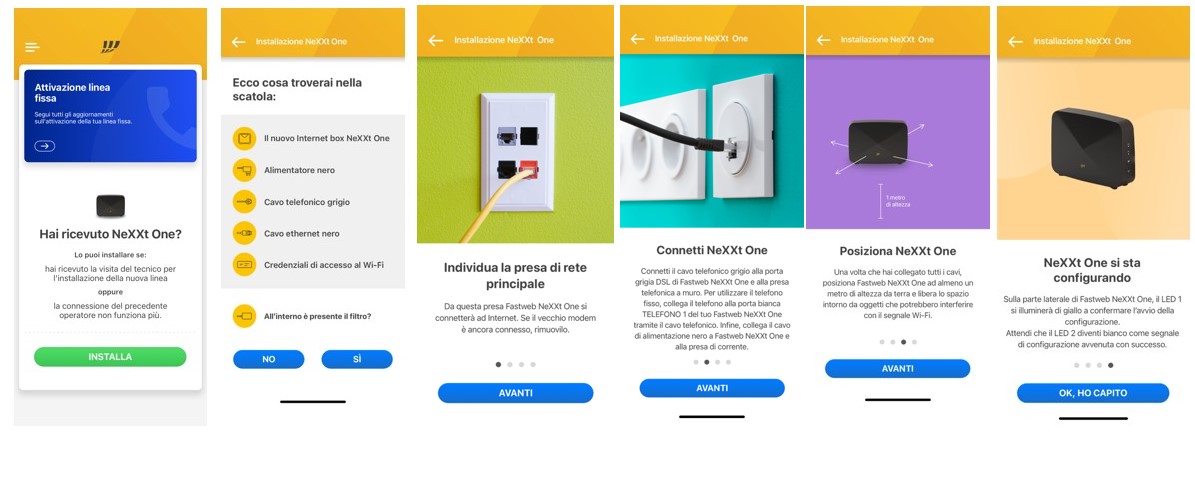
  • Per la prima installazione del tuo modem NeXXt One puoi farti guidare dall’App MyFastweb.

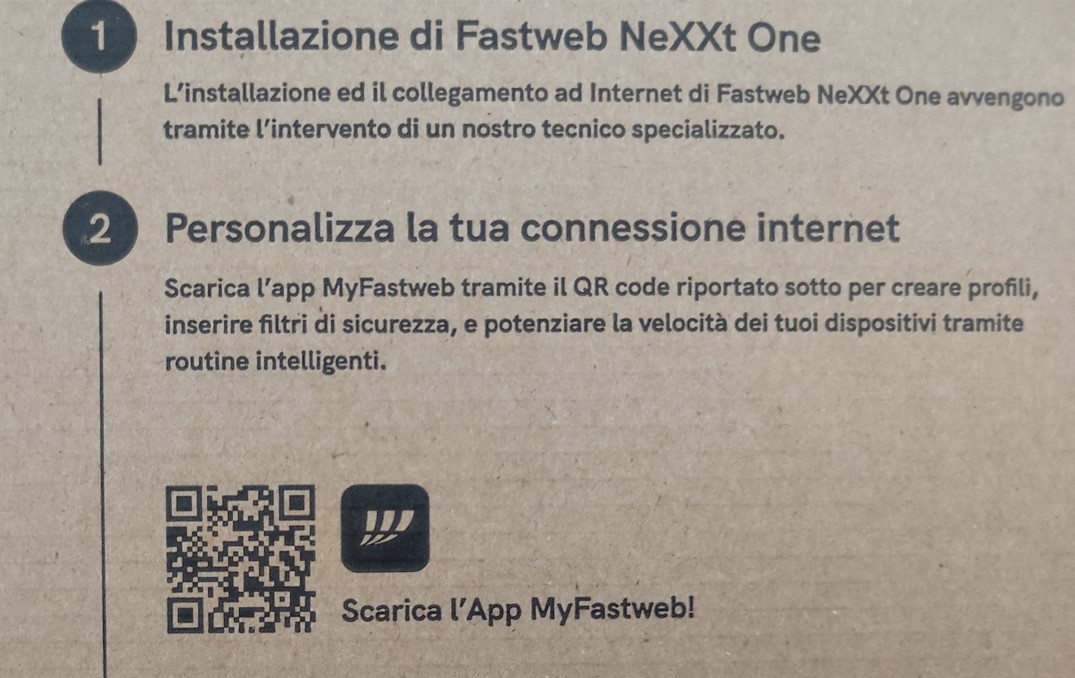
    Accedi ai market App Store e Google Play e scarica gratuitamente l'App MyFastweb oppure utilizza il QrCode che trovi all'interno della scatola.


    Con l’App MyFastweb sei sempre connesso, trovi tutte le informazioni di cui hai bisogno e gestisci in modo semplice il modem NeXXt One e la tua connessione Fastweb. Dopo aver scaricato l’app MyFastweb inserisci le tue credenziali.
    Se non le ricordi puoi recuperale all'indirizzo https://www.fastweb.it/myfastweb/servizi/reset-password/ 


  •  


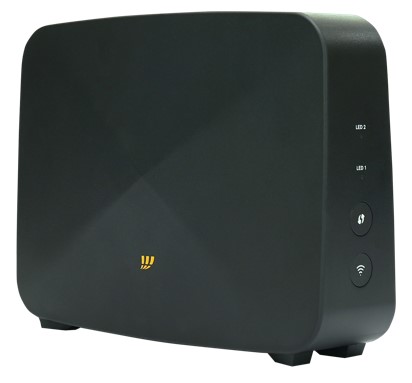
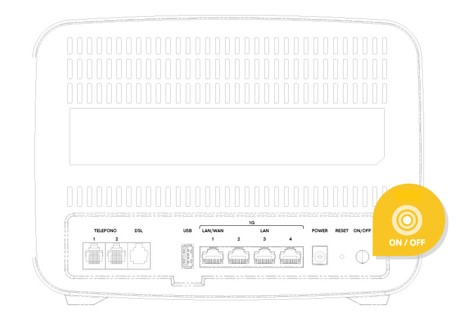
    Il tasto di accensione e spegnimento si trova nella parte posteriore del NeXXt One


    Cosa indicano i LED del modem NeXXt One
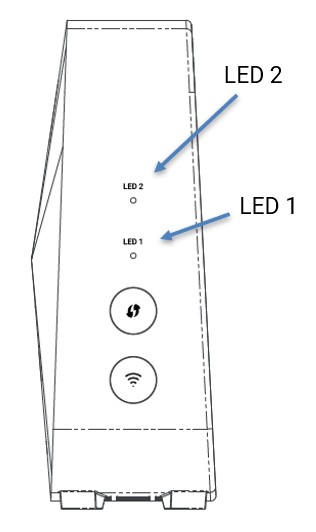
    Sulla parte laterale del tuo NeXXt One sono presenti dei LED che si illuminano in modo fisso o lampeggiante e possono variare il loro colore durante l'esecuzione di alcuni comandi. 


    STATO LED 1
    Colore significato

    Giallo lampeggiante

    È in corso la fase di sincronizzazione e configurazione software

    Blu lampeggiante

    Durante la fase di WPS (120secondi) il LED blu lampeggia, aumentando la sua frequenza negli ultimi 15 secondi. Una volta terminato, il LED diventerà rosso in caso di nessun dispositivo connesso, altrimenti blu fisso 2 secondi.

    azzurro lampeggiante

    Aggiornamento in corso. Non spegnere il modem

    arancione fisso

    Reset effettuato con successo. A breve il LED diventerà giallo

    Bianco lampeggiante

    "Il modem Nexxt One è pronto per farti accedere all'interfaccia grafica (GUI).
    Premendo 3 secondi WPS e Wi-Fi button insieme non hai bisogno di inserire la password"

    Viola

    È in funzione una sola antenna Wi-Fi.

    Rosso fisso

    "KO - Problema rilevato: Verifica che tutti i cavi siano inseriti correttamente e prova a staccare e riattaccare il cavo di alimentazione.
    Se il problema persiste, contatta l'assistenza tecnica."


    STATO LED 2
    Colore significato

    Bianco fisso

    Tutto ok, il modem è acceso e collegato a internet

    Rosso fisso

    KO - Problema rilevato: Verifica che tutti i cavi siano inseriti correttamente e prova a staccare e riattaccare il cavo di alimentazione.
    Se il problema persiste, contatta l'assistenza tecnica


FAQ
  • Per ottenere il massimo dalla tua connessione posiziona il modem NeXXt One ad almeno un metro di altezza, in un ambiente aperto.

    Il modem NeXXt One viene fornito con o senza filtro per la telefonia fissa.

    In caso di modem con filtro/senza filtro segui i passaggi indicati:
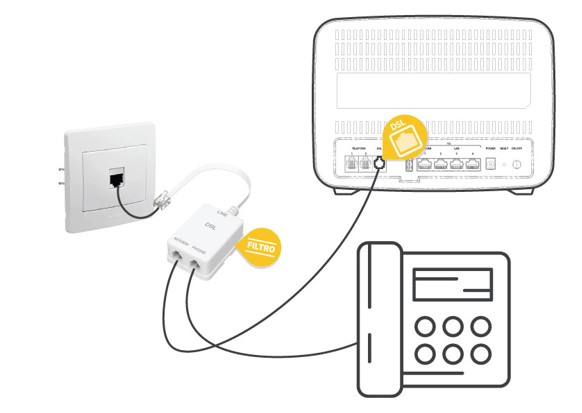
    Procedura con filtro:

    1. Individua la presa principale: da questa presa il modem NeXXt One si connette ad Internet, se è connesso il vecchio modem rimuovilo.
    2. Collega il filtro alla presa principale.
    3. Connetti il cavo telefonico grigio alla porta grigia DSL del modem NeXXt One e il filtro nero alla porta DSL.
    4. Connetti poi il filtro alla presa telefonica a muro.
    5. Per utilizzare il telefono, collega il cavo telefonico alla porta PHONE del filtro; ricordati di inserire un filtro per ogni presa su cui è collegato un telefono.

    Procedura senza filtro:

    1. connetti il cavo telefonico grigio alla porta grigia DSL del modem NeXXt One e alla presa di rete a muro.
    2. Per utilizzare il telefono fisso, collega il suo cavo alla porta bianca TEL1 del tuo NeXXt One.
    3. Collega il cavo di alimentazione nero del modem NeXXt One direttamente alla presa di corrente (senza multiprese o ciabatte).

    Sul modem NeXXt One si accenderà il led frontale di colore giallo lampeggiante. Il corretto collegamento ad Internet è segnalato da una luce di presenza bianca e fissa, che si attiva allo spegnimento del led giallo.


  • Puoi scegliere di tenere le 2 bande unite, separarle e rinominarle o spegnerle singolarmente.
    Per garantire la migliore performance della tua connessione Wi-Fi ti consigliamo di tenere le reti unite e soprattutto, di non spegnere la rete 5 GHz in quanto il Booster si collega su questa frequenza.

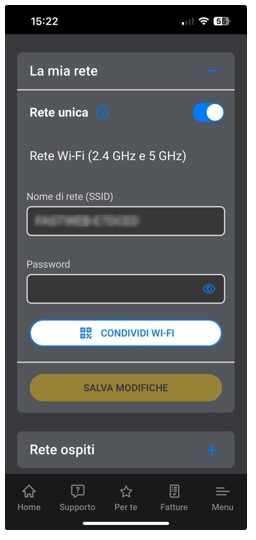
    Dalla home Gestisci NeXXt One> La mia rete>Vai alle impostazioni>La mia rete puoi eseguire le configurazioni che preferisci

  • Con WPS
    Se i tuoi dispositivi supportano la funzionalità WPS, puoi collegarli in Wi-Fi premendo sul modem NeXXt One il tasto WPS apposito.

    Quando il dispositivo si associa al WPS il LED1 diventa blu fisso per 2 secondi e poi si spegne.


    Senza WPS
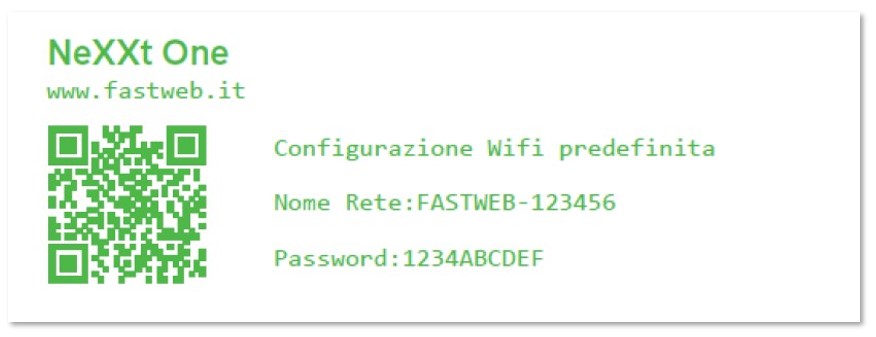
    Nelle impostazioni WiFi del tuo dispositivo inserisci il nome utente e la password riportati nell'etichetta adesiva posta sul fondo del modem NeXXt One o sull’etichetta aggiuntiva che hai trovato nella scatola.


    N.B. Se non riesci a connettere in Wi-Fi il tuo dispositivo, accertati che i driver della scheda di rete Wi-Fi siano aggiornati e supportino il Wi-Fi 6.
    Se il protocollo Wi-Fi 6 non è supportato, puoi modificarlo da Gestisci Nexxt one / Vai alle impostazioni avanzate / Altre impostazioni / WiFi / Rete WiFi   selezionando Mixed 802.11a/n/ac

  • Puoi modificare il nome e la password del tuo Wi-Fi direttamente dalla tua App MyFastweb o dalla tua Area Clienti, accedendo Dalla home Gestisci NeXXt One> La mia rete>Vai alle impostazioni>La mia rete

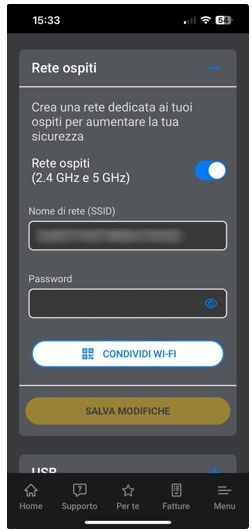
  • Puoi creare una rete per i tuoi ospiti direttamente tramite l’APP MyFastweb o dalla tua Area Clienti, nella sezione Gestisci NeXXt One> La mia rete>Vai alle impostazioni>La mia rete>Rete Ospiti

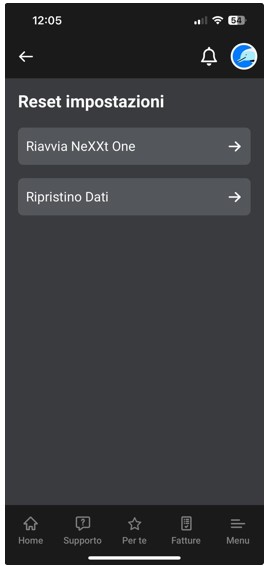
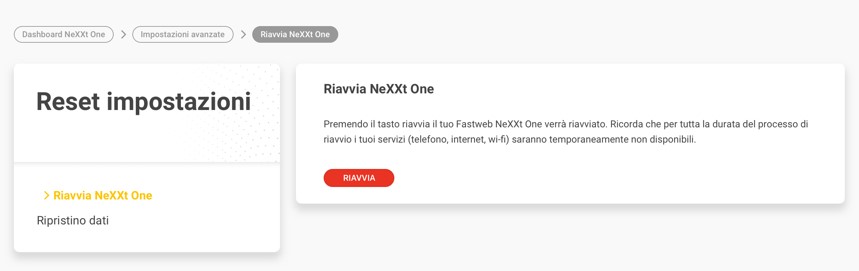
  • Puoi riavviare il tuo NeXXt One dalla tua APP MyFastweb nella sezione  Gestisci NeXXt One> La mia rete>Reset Impostazioni Avanzate>Altre impostazioni> Reset impostazioni.

    Trovi:

    Riavvia NeXXt One: ricorda che per tutta la durata del processo di riavvio i tuoi servizi (Telefono, Internet e Wi-Fi) saeanno temporaneamente non disponibili (oppure puoi scollegare la presa di alimentazione ricollegandola dopo alcuni secondi.
    Con questo riavvio non perderai le tue impostazioni (nome rete, password, configurazioni avanzate).

    Ripristino Dati: ripristinando NeXXt One eliminerai  per sempre tutti i dati memorizzati, riportando il tuo modem alle impostazioni di fabbrica.

    da App

    da Browser


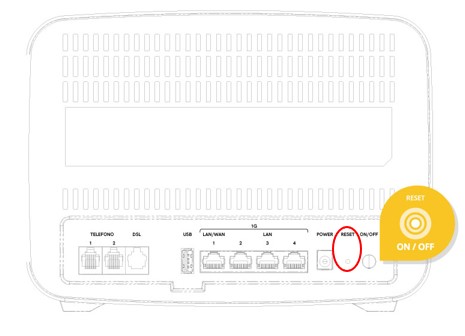
    Se invece necessiti di fare un ripristino del NeXXt One ai dati di fabbrica, allora devi premere il pulsantino RESET posto nella parte inferiore del NeXXt One all'interno di un forellino. E' necessario avere uno strumento appuntito (graffetta, stuzzicadenti, etc) in modo da riuscire a premerlo ed avviare il comando di reset to factory che viene recepito dopo qualche secondo di pressione.
    il LED 1 del NeXXt One si colorerà prima di arancio e poi di giallo, a segnalare la riaccensione. 
    Per il riavvio in questo caso saranno necessari circa 3 minuti, e sarà necessario riconfigurare nome di rete, password (riportate sull’adesivo posto alla base del tuo NeXXt One) e impostazioni avanzate.


Scarica l’app MyFastweb
Tutto in un’app a portata di tap