LOGIN
LOGIN

In Breve (TL;DR)
- Configurare due o più monitor aumenta lo spazio di lavoro e migliora la produttività, sia su Windows che su macOS.
- È possibile scegliere tra schermo esteso e duplicazione, configurando posizione, risoluzione e monitor principale in pochi passaggi.
- Per ottenere i migliori risultati è importante verificare la compatibilità del computer, utilizzare i collegamenti corretti e organizzare i monitor in modo ergonomico.
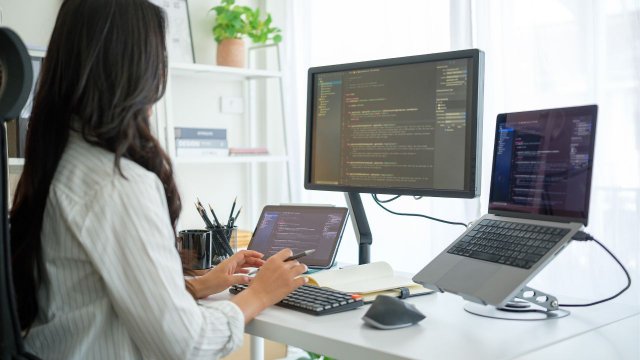
Collegare due o più monitor a un computer è uno dei modi più efficaci per aumentare lo spazio di lavoro e migliorare la produttività. Un secondo schermo permette, ad esempio, di tenere aperto un documento mentre si lavora su un altro, partecipare a una videoconferenza senza rinunciare alle applicazioni principali oppure gestire contemporaneamente più programmi.
La configurazione di un sistema multi-monitor è oggi molto più semplice rispetto al passato. Windows e macOS riconoscono automaticamente la maggior parte dei monitor collegati e consentono di scegliere come utilizzare ciascuno schermo in pochi passaggi. Tuttavia, per ottenere il massimo è importante verificare la compatibilità del computer, scegliere il corretto collegamento e configurare adeguatamente la disposizione dei display.
-
1. Si possono usare due monitor con un solo PC?
La maggior parte dei computer moderni consente di collegare almeno un monitor esterno, mentre molti desktop e notebook supportano due o più schermi contemporaneamente.
Prima di iniziare è però necessario verificare quali uscite video sono disponibili. Le più comuni sono:
- HDMI;
- DisplayPort;
- Mini DisplayPort;
- USB-C con supporto DisplayPort Alt Mode;
- Thunderbolt.
Nel caso dei notebook più recenti, spesso è spesso presente soltanto una porta USB-C o Thunderbolt. In questi casi può essere necessario utilizzare un dock o un adattatore compatibile per collegare più monitor contemporaneamente.
Anche la scheda grafica influisce sul numero massimo di display supportati. Le GPU dedicate consentono generalmente di gestire diversi monitor senza particolari limitazioni, mentre alcune soluzioni integrate potrebbero supportarne un numero inferiore.
-
2. Come collegare due monitor al computer
Dopo aver verificato la disponibilità delle porte, basta collegare ogni monitor utilizzando il cavo più adatto. Se il computer dispone di più uscite video, ogni monitor può essere collegato direttamente. In alternativa si possono utilizzare docking station, hub USB-C o adattatori Multi-Stream Transport (MST), quando supportati.
Una volta effettuati i collegamenti, il sistema operativo rileva automaticamente i nuovi display. Se uno schermo non viene riconosciuto, è consigliabile verificare:
- il corretto inserimento dei cavi;
- la sorgente video selezionata sul monitor;
- eventuali aggiornamenti dei driver della scheda grafica;
- la compatibilità degli adattatori utilizzati.
-
3. Come configurare più monitor su Windows
Windows permette di gestire facilmente configurazioni con due o più schermi.
È sufficiente aprire Impostazioni > Sistema > Schermo per visualizzare tutti i monitor collegati.
Da questa schermata è possibile:
- modificare la disposizione dei monitor trascinandone le icone;
- scegliere quale display utilizzare come principale;
- impostare la risoluzione consigliata;
- regolare il ridimensionamento del testo;
- configurare la frequenza di aggiornamento;
- scegliere la modalità di utilizzo.
Le modalità principali sono quattro:
- Solo schermo del PC, che utilizza esclusivamente il display principale;
- Duplica, che mostra la stessa immagine su entrambi i monitor;
- Estendi, che trasforma i monitor in un'unica grande area di lavoro;
- Solo secondo schermo, utile quando si utilizza esclusivamente il monitor esterno.
Nella maggior parte dei casi, la modalità Estendi rappresenta la soluzione migliore, perché permette di distribuire finestre e applicazioni sui vari monitor in modo indipendente.
-
4. Come impostare il doppio schermo su Mac
Anche macOS riconosce automaticamente i monitor esterni.
Per configurarli basta aprire Impostazioni di Sistema > Monitor.
Da qui è possibile:
- scegliere la disposizione dei display;
- definire il monitor principale;
- modificare risoluzione e frequenza di aggiornamento;
- utilizzare la duplicazione oppure l'estensione dello schermo.
Sui Mac dotati di chip Apple Silicon bisogna verificare il numero massimo di monitor supportati dal proprio modello, poiché varia a seconda del processore utilizzato.
-
5. Come usare due monitor insieme nel modo migliore
Collegare un secondo monitor è solo il primo passo. Una corretta configurazione permette di lavorare in modo molto più comodo. Una buona pratica consiste nel posizionare i monitor alla stessa altezza, riducendo i movimenti del collo durante l'utilizzo. Anche l'orientamento è importante: chi lavora con documenti o codice può utilizzare un monitor in verticale, mentre per attività come grafica, video editing o gaming è generalmente preferibile mantenere entrambi gli schermi in orizzontale.
È inoltre consigliabile utilizzare la stessa risoluzione o, almeno, monitor con densità di pixel simili, così da ottenere una visualizzazione uniforme. Anche il puntatore del mouse deve poter passare da uno schermo all'altro in modo naturale. Per questo motivo conviene verificare che la disposizione configurata nel sistema operativo corrisponda realmente alla posizione fisica dei monitor sulla scrivania.
-
6. Come estendere o duplicare lo schermo?
Una delle impostazioni più importanti riguarda la scelta tra schermo esteso e duplicazione. La duplicazione mostra esattamente la stessa immagine su tutti i monitor. È utile durante presentazioni, lezioni o riunioni, quando più persone devono vedere lo stesso contenuto.
Lo schermo esteso, invece, crea un'unica area di lavoro distribuita su più display. È la configurazione preferita da chi lavora quotidianamente con numerose finestre aperte, perché consente di spostare liberamente documenti, browser, programmi e strumenti da un monitor all'altro.
La modalità può essere modificata rapidamente anche tramite scorciatoie da tastiera. Su Windows, ad esempio, basta premere Windows + P per scegliere tra duplicazione, estensione o utilizzo di un solo monitor.
-
7. Conviene utilizzare più monitor?
Per molti utenti la risposta è sì. Diversi studi sulla produttività mostrano che lavorare con due monitor può ridurre il tempo necessario per passare da un'applicazione all'altra e migliorare l'organizzazione delle attività.
Chi utilizza software professionali, fogli di calcolo, programmi di grafica, strumenti di sviluppo o piattaforme di videoconferenza può beneficiare particolarmente di una configurazione multi-monitor. Anche studenti e lavoratori in smart working possono trarne vantaggio, ad esempio tenendo aperto il materiale di consultazione su uno schermo e lavorando sull'altro.
Naturalmente, il beneficio dipende anche dallo spazio disponibile sulla scrivania e dal tipo di attività svolta. In molti casi, però, una volta configurato correttamente il doppio monitor, difficilmente si torna a utilizzare un solo schermo.
Per saperne di più: Cos’è un Computer: storia, funzionamento e caratteristiche dei PC moderni

Domande frequenti (FAQ)
-
Si possono usare due monitor con un solo PC?Sì. La maggior parte dei desktop e dei notebook moderni supporta almeno un monitor esterno, mentre molti modelli consentono di collegarne due o più contemporaneamente.
-
Come si configurano più monitor su Windows?Basta aprire Impostazioni > Sistema > Schermo, dove è possibile scegliere la disposizione dei monitor, impostare quello principale e selezionare la modalità di utilizzo (Estendi, Duplica o Solo secondo schermo).
-
Qual è la differenza tra schermo esteso e duplicazione?La duplicazione mostra la stessa immagine su tutti i monitor, mentre lo schermo esteso crea un'unica area di lavoro distribuita su più display, permettendo di utilizzare finestre diverse su ciascuno schermo.
-
Come collegare un monitor esterno a un portatile?È sufficiente utilizzare una porta compatibile, come HDMI, DisplayPort, USB-C o Thunderbolt. Se il notebook dispone di una sola porta, potrebbe essere necessario utilizzare un dock o un adattatore.
-
Conviene utilizzare due monitor?Nella maggior parte dei casi sì. Una configurazione multi-monitor facilita il multitasking, migliora l'organizzazione delle finestre e può aumentare la produttività durante attività come smart working, sviluppo software, grafica, video editing e gestione di fogli di calcolo.