LOGIN
LOGIN

In Breve (TL;DR)
- Incolla Speciale di Excel permette di copiare solo alcuni elementi delle celle, come valori, formule, formati o collegamenti.
- La funzione si può attivare dal menu Home, con il tasto destro del mouse oppure tramite scorciatoie rapide.
- Tra le opzioni più utili ci sono Incolla valori, Trasponi, Salta celle vuote e le operazioni matematiche automatiche applicate direttamente alle celle.
Chi usa Excel ogni giorno conosce bene il classico copia-incolla, ma molti ignorano una delle funzioni più utili e potenti del programma: Incolla Speciale, chiamata anche Paste Special nella versione inglese. Si tratta di uno strumento che permette di controllare esattamente cosa incollare all’interno di un foglio di calcolo, evitando errori e velocizzando molte attività ripetitive.
A differenza del normale copia-incolla, che trasferisce tutto il contenuto di una cella, Incolla Speciale consente di scegliere se copiare solo valori, formule, formati, collegamenti o altre proprietà specifiche. Una funzione apparentemente semplice che, soprattutto nei fogli complessi, può cambiare completamente il modo di lavorare con Excel.
-
1. Cos'è Incolla Speciale su Excel e come si attiva
Excel
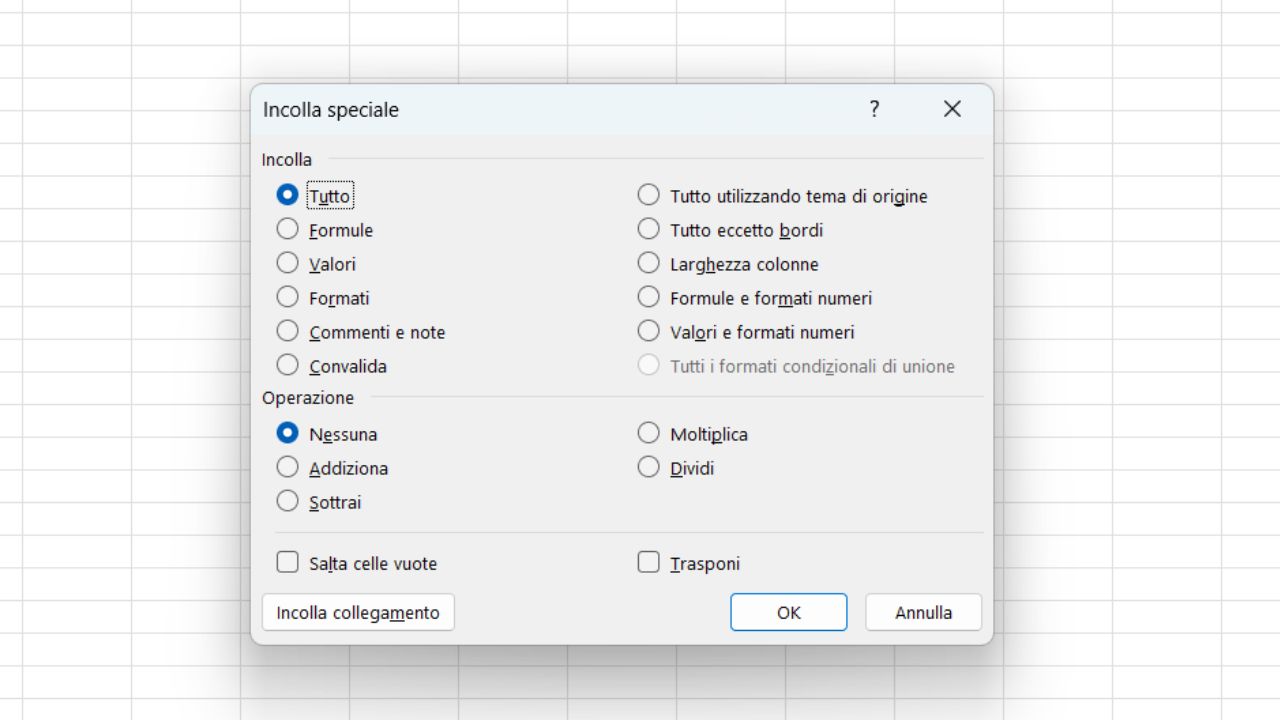
La funzione Incolla Speciale di Excel permette di scegliere esattamente quali elementi trasferire durante un copia-incolla, evitando di replicare automaticamente tutto il contenuto delle celle. A differenza del classico Ctrl + V, che copia contemporaneamente valori, formule, colori, formati e regole, Paste Special consente di mantenere solo alcune proprietà specifiche, rendendo il lavoro molto più preciso e flessibile.
La funzione si può aprire in diversi modi. Il metodo più immediato consiste nel cliccare con il tasto destro del mouse sulla cella di destinazione dopo aver copiato i dati: nel menu contestuale compare la voce Incolla Speciale con tutte le principali opzioni disponibili. In alternativa si può accedere dal menu Home di Excel, nella sezione Appunti, oppure utilizzare le scorciatoie da tastiera. Su Windows basta premere Ctrl + Alt + V dopo aver copiato una selezione, mentre Excel 365 permette anche di usare Ctrl + Shift + V per incollare direttamente solo i valori.
Le opzioni di Paste Special sono organizzate in tre gruppi principali. La prima sezione raccoglie le modalità che mantengono formule e struttura originale delle celle, consentendo ad esempio di copiare formule, formati numerici, larghezza delle colonne o formattazione condizionale. La seconda sezione è dedicata invece ai valori finali, permettendo di incollare il risultato delle formule senza trasferire i calcoli originali. La terza sezione include le opzioni legate soprattutto all’aspetto grafico e ai collegamenti, come l’incolla formati, i collegamenti dinamici o la trasformazione dei dati in immagini.
-
2. Quali sono le funzioni base più utili di Incolla Speciale

Tra le opzioni più utilizzate di Incolla Speciale c’è sicuramente Incolla valori, che permette di mantenere soltanto il risultato finale di una formula eliminando il calcolo originale. È molto utile quando si devono condividere dati senza mostrare formule o riferimenti interni del foglio Excel.
Molto usata anche la funzione Incolla formule, che trasferisce i calcoli mantenendo le formule originali e aggiornando automaticamente i riferimenti delle celle nella nuova posizione. Questa modalità è particolarmente utile nei report finanziari, da caricare eventualmente su ChatGPT per un'analisi, nei modelli di calcolo e nei fogli con dati dinamici. Un’altra opzione fondamentale è Incolla formati, ideale per trasferire esclusivamente colori, font, bordi e stile grafico senza modificare il contenuto delle celle. In questo modo si può uniformare rapidamente la grafica di una tabella o di un intero foglio di lavoro.
Excel include anche strumenti molto pratici come Incolla solo formattazione condizionale, che copia esclusivamente le regole automatiche di evidenziazione delle celle, oppure Incolla solo convalida dati, utile per replicare menu a tendina e restrizioni di compilazione senza trasferire altri elementi. Tra le opzioni più comode c’è poi Salta celle vuote, che evita di sovrascrivere celle già compilate quando nella selezione copiata sono presenti spazi vuoti. È una funzione molto utile per unire dati provenienti da più file o aggiornare tabelle senza cancellare informazioni già presenti.
-
3. Quali sono i trucchi avanzati di Paste Special per risparmiare tempo in Excel

Shutterstock
Le funzioni di Excel più avanzate relative a Incolla Speciale permettono non solo di copiare dati, ma anche di modificarli automaticamente durante l’incolla. Una delle più conosciute è Incolla trasposta, che converte immediatamente righe in colonne e colonne in righe. Questa modalità è particolarmente utile quando si importano dataset esterni o si deve riorganizzare rapidamente una tabella.
Paste Special consente anche di eseguire operazioni matematiche automatiche senza creare formule aggiuntive. Per esempio si può copiare una cella contenente un numero e scegliere di moltiplicare, dividere, sommare o sottrarre quel valore a un intero intervallo di celle. In questo modo è possibile modificare centinaia di dati in pochi secondi senza usare formule temporanee. Per fare un’operazione matematica immediata bisogna copiare le celle con le cifre, incollarle su un’altra sezione del foglio selezionando Incolla Speciale e aprendo la tabella con le diverse opzioni avanzate. Sotto la voce Operazione si può selezionare ciò che si vuole fare, per esempio Somma o Moltiplicazione. Nella casella di riferimento appare il risultato dell’operazione eseguita automaticamente da Excel.
Tra le opzioni meno conosciute c’è Incolla solo larghezza colonna, che copia esclusivamente la dimensione delle colonne mantenendo invariati dati e formattazione. È molto utile quando si vogliono uniformare più tabelle diverse mantenendo la stessa struttura visiva.
Esiste poi Incolla tutto tranne bordi, che trasferisce contenuti, formule e formattazione evitando però di sovrascrivere le linee e le griglie già presenti nel foglio di destinazione. Questa funzione aiuta a preservare layout grafici complessi senza dover ricreare manualmente i bordi.
Infine, Paste Special permette anche di creare collegamenti dinamici tra celle o trasformare tabelle e grafici in immagini. Questa modalità è particolarmente utile per inserire contenuti Excel in presentazioni PowerPoint, email o documenti senza incorporare direttamente il file originale. In questo caso, quando si seleziona Incolla Speciale bisogna poi andare su Immagine o Immagine con collegamento. Ed ecco che la tabella si trasforma in un formato immagine (per esempio JPG o PNG) da incollare per esempio sulla propria presentazione in PPT.
Per saperne di più: Cos'è Excel e come usare i fogli di calcolo online
Domande frequenti (FAQ)
-
Cos'è Incolla Speciale in Excel?Incolla Speciale è una funzione di Excel che permette di scegliere esattamente quali elementi trasferire durante un copia-incolla, evitando di replicare automaticamente tutto il contenuto delle celle.
-
Come si accede alla funzione Incolla Speciale in Excel?Si può accedere alla funzione Incolla Speciale in Excel cliccando con il tasto destro del mouse sulla cella di destinazione dopo aver copiato i dati, oppure utilizzando le scorciatoie da tastiera come Ctrl + Alt + V su Windows.
-
Quali sono le tre principali sezioni delle opzioni di Paste Special in Excel?Le opzioni di Paste Special in Excel sono organizzate in tre gruppi principali: formule e struttura originale delle celle, valori finali e aspetto grafico e collegamenti.
-
Cosa significa Incolla trasposta su Excel?La funzione Trasponi converte automaticamente righe in colonne e colonne in righe durante l’incolla dei dati.
-
In che contesti è utile utilizzare l'opzione Incolla formule di Incolla Speciale in Excel?L'opzione Incolla formule di Incolla Speciale in Excel è particolarmente utile nei report finanziari, nei modelli di calcolo e nei fogli con dati dinamici.