LOGIN
LOGIN

In Breve (TL;DR)
- Le dimensioni elevate dei file Excel dipendono spesso da strutture inefficienti, aree fantasma ed elementi inutilizzati, non solo dalla quantità di dati.
- È possibile ridurre il peso dei file intervenendo su righe e colonne vuote, Gestione nomi, formato di salvataggio e contenuti multimediali, senza perdere informazioni.
Chi lavora quotidianamente con i file Excel lo sa bene: si tratta di documenti che possono facilmente raggiungere dimensioni molto elevate, occupando spazio prezioso sul proprio dispositivo o sui servizi cloud utilizzati. In questi casi la loro gestione diventa molto complicata, soprattutto se si desidera trasferirli su altri dispositivi, archiviarli o condividerli.
Rinunciare a file ricchi di dati per molti non è possibile. Tuttavia, non sempre è veramente necessario. Nella maggior parte dei casi, infatti, le dimensioni eccessive di un file Excel non dipendono esclusivamente dalla quantità di dati realmente utili che contiene, ma anche da una struttura poco efficiente, dalla presenza di dati fantasma e di altri elementi superflui. In questi casi è opportuno ottimizzare il file, riducendone il peso e semplificandone la gestione, senza sacrificare le informazioni presenti. Scopriamo come fare.

Come gestire un file Excel, dal formato all’eliminazione degli elementi inutili
Screenshot Fastweb Plus
Quando si usa Excel non sempre si fa caso a tutte le azioni compiute. Talvolta ci si posiziona in righe o colonne molto distanti dall’area di lavoro, e ciò ha delle conseguenze: l’area si amplia e l’ultima riga in cui ci si è posizionati diventa il limite del foglio di lavoro. Cosa significa? Che nel file sarà presente un’area completamente inutilizzata che, però, occupa spazio, un’area fantasma.
Si può facilmente individuare il limite dell’area di lavoro non utilizzata, premendo su Ctrl+Fine. Se si viene spostati molto in basso nel file, vuol dire che c’è un’area di lavoro inutilizzata e inutile: selezionare tutte le righe vuote per eliminarle.
Ad occupare spazio sono anche gli errori e i copia e incolla mal gestiti. Per fare un po’ di ordine è consigliabile aprire il menu Formule e, poi, fare clic su Gestione nomi. A questo punto, eliminare tutti gli errori, i nomi duplicati e altre informazioni inutili. Per facilitare il lavoro, si può utilizzare il filtro Nomi con errori. È L’eliminazione di dati dalla Gestione nomi è definitiva; pertanto, prima di procedere è bene assicurarsi che non siano dati in uso nel file.
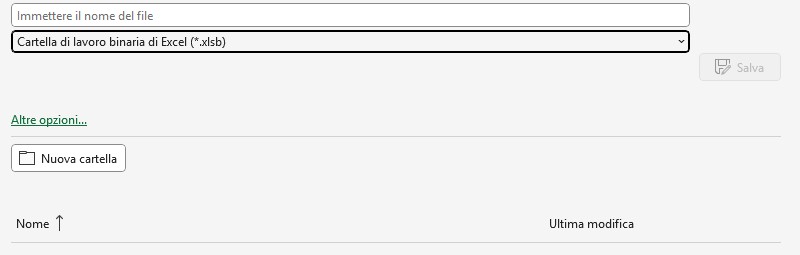
Per ridurre le dimensioni del file è utile salvare il documento in formato XLSB, ossia in formato binario. Per farlo, cliccare su Salva con nome e scegliere, tra i formati, Cartella di lavoro binaria di Excel.
Come ridurre le dimensioni di un file Excel intervenendo sugli elementi multimediali e ottimizzando il documento
Screenshot Fastweb Plus
Nei file Excel più elaborati vengono inserite anche le immagini. In tal caso, si possono comprimere per ridurre lo spazio che occupano. Per farlo, selezionare l’immagine e cliccare, nel menu superiore, su Formato immagine. Premere, ora, sul pulsante Comprimi immagine, selezionare le opzioni di compressione e la risoluzione e premere su Ok.
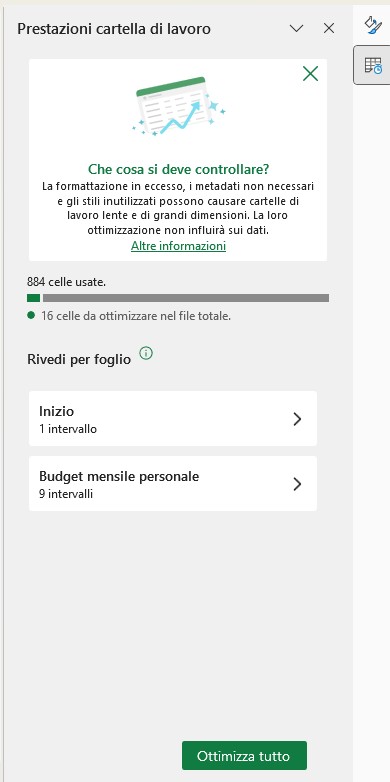
Chi possiede un abbonamento a Microsoft 365 può anche migliorare le prestazioni del file attraverso il menu Revisione. Qui occorre premere su Controlla prestazioni. Nella barra laterale verranno indicate informazioni preziose sul file, come il numero di celle da ottimizzare. Per migliorare il documento, cliccare su Ottimizza tutto.
Per saperne di più: Cos'è Excel e come usare i fogli di calcolo online
Domande frequenti (FAQ)
-
Perché un file Excel diventa molto grande anche con pochi dati?Perché Excel può includere righe, colonne o nomi non più utilizzati che ampliano inutilmente l’area di lavoro e aumentano il peso del file.
-
Il formato XLSB è sicuro per i file Excel?Sì, è un formato ufficiale Microsoft che riduce le dimensioni del file e migliora le prestazioni, mantenendo intatti dati e formule.
-
Come comprimere le immagini all'interno di un file Excel per risparmiare spazio?Selezionando un'immagine e cliccando su Formato immagine è possibile comprimerla, scegliendo le opzioni di compressione e risoluzione desiderate.