LOGIN
LOGIN
In Breve (TL;DR)
- Gemini introduce 15 template preimpostati per la generazione video, riducendo la necessità di prompt complessi e semplificando la creazione delle clip.
- I video vengono generati con il modello Veo 3.1 (con limiti giornalieri in base al piano), mentre la musica utilizza Lyria 3 con soglie diverse tra utenti free e abbonati.
Gemini continua ad evolversi, offrendo nuove funzioni pensate per la creatività: dopo la generazione di brani musicali, arrivano i modelli per creare video.
L’obiettivo è chiaro: ridurre la necessità di prompt complessi per rendere la creazione di clip più immediata, anche per chi non ha familiarità con la scrittura dettagliata delle istruzioni per l’intelligenza artificiale. La nuova funzione è già disponibile sulla piattaforma, sia nella versione web che sull’app. Vediamo cosa cambia.
Come funzionano i modelli video di Gemini
La nuova funzione introduce una galleria di stili preimpostati per la generazione di video direttamente nell’interfaccia di Gemini. Invece di scrivere un prompt dettagliato per definire atmosfera, estetica e ambientazione, l’utente può scegliere tra template già configurati che applicano automaticamente uno stile visivo specifico alla clip.

Ogni modello grafico, che può richiamare ambientazioni futuristiche, cinematografiche, animate o più creative, imposta parametri come colori, ritmo, effetti e tono generale del video. Il sistema lavora sempre attraverso il modello Veo 3.1, ma il template funge da guida, riducendo la complessità tecnica della richiesta e rendendo la generazione più immediata.
L’accesso non è illimitato: il numero di video che si possono creare ogni giorno dipende dal proprio piano di Gemini. Con Google AI Plus è possibile generare fino a due video al giorno, con il piano Pro si sale a tre, mentre con Ultra il limite arriva a cinque clip quotidiane.
Accanto a questa novità, Google ha dato il via alla creazione di musica col modello Lyria 3. Gli utenti del piano gratuito possono produrre fino a dieci brani al giorno, mentre gli abbonamenti a pagamento ampliano progressivamente questa soglia, offrendo maggiore libertà creativa.
Come usare i template video su Gemini
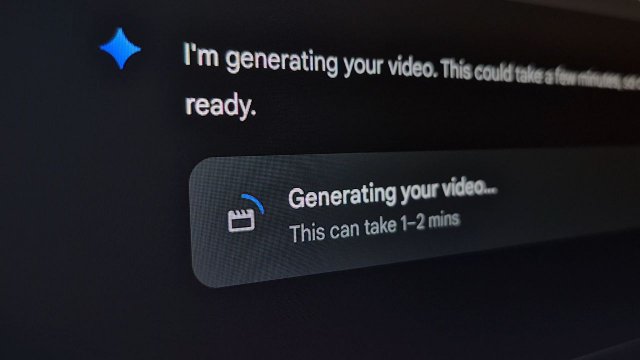
Accedere ai template è molto semplice: basta selezionare il menu “Strumenti” e poi la voce “Crea video”. A questo punto Gemini attiverà l’ultima versione di Veo per creare la clip.
Il sistema avvia una finestra con la voce “Scegli un modello per creare video” seguita da una galleria di stili predefiniti con anteprima visiva. Al momento sono disponibili 15 template.
Tra le opzioni presenti figurano ambientazioni come Cyberpunk, Cosmos e Video Game, ma anche soluzioni più originali come Crochet, Jellytoon o Pop corn e ASMR Apple. Ogni template applica automaticamente un’estetica specifica al video generato, evitando di dover descrivere nel dettaglio ogni elemento visivo.
Dopo aver scelto una delle 15 modalità, il sistema aggiunge automaticamente le impostazioni al box del prompt. L’utente può quindi personalizzare ulteriormente il risultato con una descrizione testuale oppure caricando dei file. Dopo aver terminato, basta avviare il sistema che creerà il video personalizzato.
Personalizzazione completa con le foto
Per rendere il video ancora più originale e personalizzato, dopo aver scelto il modello, è possibile allegare fotografie e usarle all’interno della clip. Per esempio, è possibile caricare una propria foto e chiedere a Gemini di trasformarla nel personaggio principale del video.
La funzione è aggiornata con il supporto al formato verticale nativo 9:16, pensato per contenuti destinati a piattaforme social e mobile. Questo significa che i video non vengono più semplicemente adattati, ma generati direttamente nel formato verticale.
L’introduzione dei template si inserisce proprio in questa logica: meno configurazioni manuali, più preset pronti all’uso e maggiore accessibilità per creator e utenti occasionali.
Per saperne di più:Google Gemini, cos'è e come utilizzarla
Domande frequenti (FAQ)
-
Come funzionano i modelli video di Gemini?I modelli video di Gemini introducono una galleria di stili preimpostati per la generazione di video direttamente nell’interfaccia, semplificando la creazione senza la necessità di prompt complessi.
-
Come si accede ai template video su Gemini?Per accedere ai template video su Gemini, basta selezionare il menu “Strumenti” e poi la voce “Crea video”, dove si potrà scegliere tra 15 template predefiniti.
-
Quali sono i limiti di creazione di video su Gemini?Il numero di video che si possono creare dipende dal piano di Gemini: con Google AI Plus si possono generare fino a due video al giorno, con il piano Pro si sale a tre, mentre con Ultra si arriva a cinque clip al giorno.