LOGIN
LOGIN
In Breve (TL;DR)
- Nano Banana Pro è un modello AI avanzato disponibile su Gemini che consente di generare immagini ad alta qualità partendo da un prompt testuale, selezionando il modello “Ragionamento con 3 Pro” e scaricando il risultato in grandezza originale.
- È possibile anche editare immagini esistenti caricandole da dispositivo, Drive o Google Foto, specificando le modifiche desiderate tramite prompt per ottenere risultati precisi e personalizzati, sempre nel rispetto dei limiti del proprio piano Google.
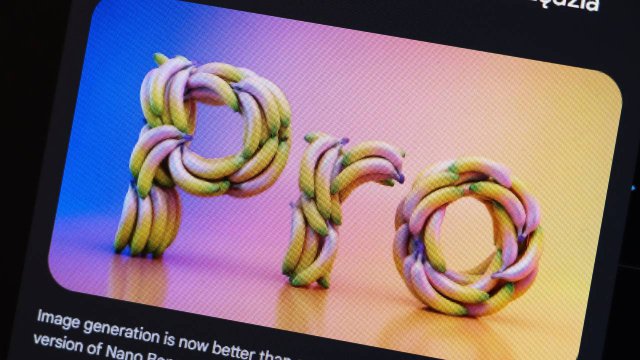
Nano Banana Pro è uno dei modelli più avanzati per la generazione e l’editing delle immagini disponibili oggi sul mercato. Sin dal momento del lancio da parte di Google, ha attirato l’attenzione degli utenti, costringendo anche l’azienda a porre delle restrizioni sulla generazione. Le prestazioni garantite sono elevate: può creare immagini AI di altissima qualità oppure intervenire con grande precisione su fotografie esistenti, modificando dettagli, eliminando o inserendo nuovi soggetti e molto altro ancora.
Il modello può essere utilizzato tramite Gemini di Google, ma prima di iniziare è necessario attivarlo. Solo in questo modo è possibile sfruttare tutte le potenzialità di Nano Banana Pro e ottenere risultati da poter scaricare a grandezza originale. Scopriamo come fare.
Come generare un’immagine AI con Nano Banana Pro su Gemini
Generare un’immagine AI con Nano Banana Pro è semplicissimo, poiché il modello è facilmente accessibile tramite Gemini, sia da app che da desktop.
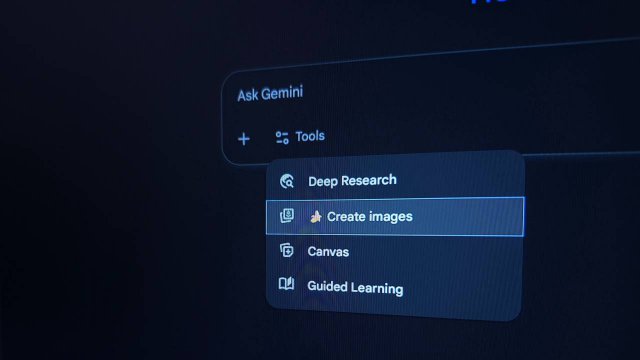
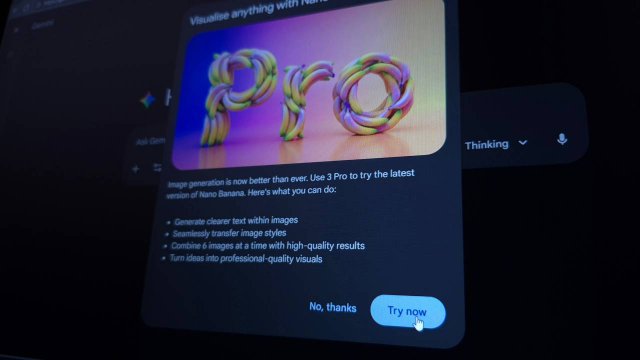
Innanzitutto, collegarsi a Gemini e accedere con il proprio account. Avviare una nuova chat, o riaprire una vecchia chat, e attivare il giusto modello. Per farlo, aprire il menu dei modelli nel box di digitazione e selezionare Ragionamento con 3 Pro, in modo da selezionare quello più avanzato rilasciato attualmente da Google.
A questo punto, non resta che inserire il proprio prompt, indicando ciò che si vuole ottenere. Può essere un prompt estremamente semplice, oppure complesso, con un gran numero di dettagli. Ora premere Invio.
Attendere qualche minuto mentre Nano Banana Pro genera l’immagine. Una volta ottenuta, se di proprio gradimento si può scaricare sul proprio dispositivo a grandezza originale facendo clic sul pulsante Download. In alternativa, si possono continuare a chiedere modifiche finché non si è soddisfatti, nel rispetto dei limiti di generazione imposti da Google in base al piano utilizzato.
Come editare un’immagine con Nano Banana Pro su Gemini
Con Nano Banana Pro si può anche editare una propria immagine o una generata con l’AI in passato. Si può richiedere la rimozione di un oggetto, l’aggiunta di un oggetto, cambiare l’illuminazione o altri elementi, ottenendo sempre un risultato di alta qualità.
Per editare un’immagine con Nano Banana Pro accedere a Gemini e dal menu dei modelli presenti nel box di digitazione cliccare su Ragionamento con 3 Pro.
A questo punto, fare clic sul tasto [+] all’interno del box di digitazione e scegliere come caricare la propria immagine. Si può caricare un file dal proprio dispositivo, aggiungere da Drive o, in alternativa, reperire da Google Foto. Inserire, poi, il prompt testuale con le modifiche da apportare e premere Invio.
Attendere qualche minuto per ottenere il risultato. Se soddisfacente, si può scaricare l’immagine in alta qualità, altrimenti si può continuare a chiedere a Gemini di editare l’immagine finché non si è soddisfatti.
Per saperne di più: Google Gemini, cos’è e come funziona la nuova AI Multimodale di Google
Domande frequenti (FAQ)
-
Come generare un’immagine AI con Nano Banana Pro su Gemini?Per generare un’immagine AI con Nano Banana Pro su Gemini, è necessario accedere a Gemini, avviare una chat, selezionare il modello Ragionamento con 3 Pro e inserire il prompt desiderato. Successivamente, attendere che Nano Banana Pro generi l’immagine e infine scaricarla cliccando sul pulsante Download.
-
Quali sono le funzionalità di Nano Banana Pro su Gemini?Nano Banana Pro su Gemini permette di generare immagini AI di alta qualità e di editare immagini esistenti con precisione. È possibile modificare dettagli, rimuovere o aggiungere soggetti, cambiare l'illuminazione e ottenere risultati di alta qualità.
-
Quali sono le restrizioni imposte da Google per l'utilizzo di Nano Banana Pro?Google ha imposto delle restrizioni sull'utilizzo di Nano Banana Pro per la generazione di immagini AI. Gli utenti devono rispettare i limiti di generazione imposti in base al piano utilizzato su Gemini.
-
Come editare un’immagine con Nano Banana Pro su Gemini?Per editare un’immagine con Nano Banana Pro su Gemini, è necessario accedere a Gemini, selezionare il modello Ragionamento con 3 Pro, caricare l'immagine da modificare, inserire il prompt con le modifiche desiderate e premere Invio. Successivamente, attendere che Nano Banana Pro apporti le modifiche e scaricare l'immagine in alta qualità.