LOGIN
LOGIN
In Breve (TL;DR)
- Spegnere il PC ogni sera non significa spegnerlo davvero: l'Avvio Rapido di Windows tiene attiva parte dello stato del sistema anche dopo l'arresto.
- Il riavvio è importante per mantenere il computer veloce e sicuro, eliminando dati residui in memoria e errori accumulati.
- È consigliabile riavviare il PC dopo l'installazione di aggiornamenti di Windows, driver o firmware, per garantire un corretto funzionamento del sistema.
Spegnere il PC ogni sera non significa spegnerlo davvero. Su Windows, l'Avvio Rapido, attivo di default, tiene in vita parte dello stato del sistema anche dopo l'arresto, vanificando quello che il riavvio dovrebbe fare.
Con processori potenti e tanta RAM il reboot sembra superato, ma non lo è: basta sapere ogni quanto farlo e come. Si tratta di un’operazione semplice e veloce che può garantire all’utente la possibilità di poter sfruttare un computer sempre veloce e sicuro.
Perché il riavvio fa bene e perché "Arresta" non basta
Dopo giorni di lavoro, le app lasciano dati in memoria, i driver accumulano errori e alcuni programmi non rilasciano più blocchi di RAM (i cosiddetti memory leak): la memoria resta occupata finché il processo non viene chiuso. Il riavvio azzera tutto e riporta il sistema a uno stato pulito.
Aiuta anche contro le minacce che vivono solo in memoria, ma non sostituisce antivirus e aggiornamenti. Il vantaggio è comunque evidente, anche in termini di sicurezza.
Il problema è l'Avvio Rapido, attivo di default su Windows. Con questa funzione l'arresto salva la sessione del kernel e i driver nel file hiberfil.sys e li ricarica all'accensione successiva. Il boot è più veloce, ma i problemi legati a kernel e driver possono sopravvivere.
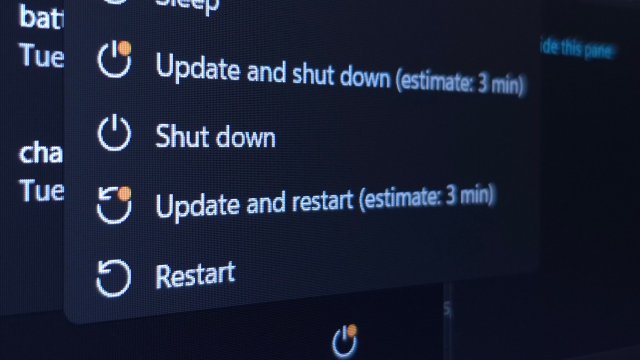
Per questo motivo, è necessario effettuare un riavvio completo del computer. Le opzioni disponibili sono tre:
- scegliere l’opzione Riavvia, perché l'Avvio Rapido non si applica al riavvio;
- tenere premuto Maiusc mentre si clicca su "Arresta il sistema";
- da Prompt dei comandi inserire shutdown /s /t 0, che esegue un arresto completo.
Quando riavviare e come capire se è il momento
Il riavvio è d'obbligo dopo l'installazione di aggiornamenti di Windows, driver o firmware, che spesso si completano solo a macchina riavviata, per questioni legate principalmente all’architettura del sistema operativo. Lo stesso vale in presenza di rallentamenti o consumi di RAM anomali senza una causa evidente. Rimandare le patch, del resto, lascia aperte più a lungo vulnerabilità già note.
Per verificare da quanto tempo il PC è acceso basta aprire Gestione attività (Ctrl + Maiusc + Esc), entrare in Prestazioni > CPU e consultare la voce "Tempo di attività". Oltre i dieci o quindici giorni, il riavvio diventa consigliabile.
Sui portatili è preferibile lo spegnimento alla sospensione prima di riporli in borsa: in sospensione il dispositivo potrebbe riattivarsi in uno spazio chiuso, privo di ricircolo d'aria. Linux tollera uptime lunghi meglio di Windows, ma gli update dei kernel richiedono comunque un riavvio, salvo il live patching. I PC con processori ARM sono pensati per restare accesi a lungo, ma anche per loro un riavvio dopo gli aggiornamenti resta raccomandabile.
Per saperne di più: Cos’è un Computer: storia, funzionamento e caratteristiche dei PC moderni
Domande frequenti (FAQ)
-
Quando è consigliabile riavviare il PC su Windows?Il riavvio è consigliabile dopo l'installazione di aggiornamenti di Windows, driver o firmware, per completare correttamente il processo e risolvere eventuali problemi legati all'architettura del sistema operativo.
-
Perché è importante riavviare il PC invece di semplicemente spegnerlo?Il riavvio permette di azzerare la memoria occupata dalle app, risolvere errori accumulati dai driver e liberare la RAM da eventuali memory leak, riportando il sistema a uno stato pulito e veloce.
-
Come effettuare un riavvio completo del computer su Windows?Per effettuare un riavvio completo del computer su Windows, è possibile scegliere l'opzione Riavvia, tenere premuto Maiusc mentre si clicca su 'Arresta il sistema' o utilizzare il comando shutdown /s /t 0 da Prompt dei comandi.
-
Come capire se è il momento di riavviare il PC?Per capire se è il momento di riavviare il PC, è consigliabile controllare il tempo di attività del sistema in Gestione attività. Se il PC è acceso da più di dieci o quindici giorni, un riavvio diventa consigliabile per garantire prestazioni ottimali.
-
Qual è il problema legato all'Avvio Rapido di Windows?L'Avvio Rapido di Windows, attivo di default, salva la sessione del kernel e dei driver nel file hiberfil.sys, permettendo un avvio più veloce ma mantenendo potenziali problemi legati a kernel e driver. Per risolvere questo problema, è necessario effettuare un riavvio completo del computer.