LOGIN
LOGIN
In Breve (TL;DR)
- Da Impostazioni > Sistema > Archiviazione si può vedere quali categorie occupano più memoria sul PC.
- App inutilizzate, file temporanei, vecchi download e file personali molto grandi sono tra i primi elementi da controllare.
- Sensore memoria può automatizzare parte della pulizia e impedire che i file inutili continuino ad accumularsi.
La memoria del PC può riempirsi quasi senza accorgersene. Applicazioni, videogiochi, video, vecchi download e file temporanei continuano ad accumularsi fino a quando Windows segnala che lo spazio disponibile sta per terminare. Una situazione che può anche rallentare il computer e creare problemi durante l'installazione degli aggiornamenti.
Prima di cancellare file a caso, però, è meglio capire dove sono finiti tutti quei gigabyte. Windows permette di farlo direttamente dalle impostazioni e, nella maggior parte dei casi, bastano pochi controlli per individuare i principali responsabili.
Come scoprire cosa sta riempiendo la memoria del PC Windows
Su Windows 11 bisogna aprire Impostazioni > Sistema > Archiviazione. Qui lo spazio utilizzato viene suddiviso in categorie, permettendo di capire rapidamente quanto pesano applicazioni, file temporanei, documenti e altri contenuti. È possibile controllare anche eventuali altre unità collegate al computer.
Uno dei primi elementi da verificare sono le app installate. Ordinandole per dimensione possono emergere videogiochi o programmi da decine di GB che magari non vengono aperti da mesi.
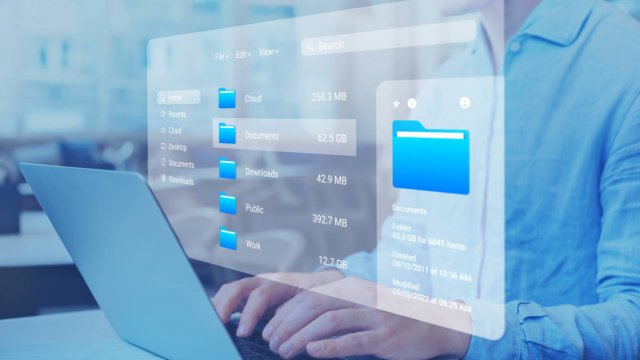
Poi ci sono i file personali. Video, fotografie, archivi compressi e soprattutto la cartella Download possono nascondere contenuti molto pesanti. Da Esplora file è possibile ordinare gli elementi per dimensione e individuare quelli che occupano più memoria.
Se la panoramica di Windows non basta, programmi come TreeSize Free permettono di analizzare l'unità e visualizzare quali cartelle utilizzano più spazio. L'importante è non cancellare manualmente file dalle cartelle di Windows o dei programmi senza sapere a cosa servono.
Cosa si può eliminare per recuperare spazio nel PC Windows
Una volta individuato il problema, conviene partire dai contenuti meno rischiosi. Windows dispone dei Suggerimenti per la pulizia, che possono segnalare file temporanei, file grandi o inutilizzati, contenuti sincronizzati sul cloud e applicazioni poco utilizzate. Prima della cancellazione viene mostrato anche quanto spazio è possibile recuperare.
Attenzione invece a Download e Cestino: potrebbero contenere documenti che si vogliono conservare. I file importanti ma usati raramente possono essere spostati su un disco esterno o mantenuti soltanto online attraverso un servizio cloud.
Per evitare di ritrovarsi nuovamente con il disco pieno si può infine attivare Sensore memoria da Impostazioni > Sistema > Archiviazione. Windows può così rimuovere automaticamente alcuni file temporanei e gestire periodicamente il Cestino. Le regole relative a Download e file cloud, invece, vanno configurate dall'utente.
La regola, quindi, è semplice: prima individuare ciò che occupa spazio, poi decidere cosa eliminare. In questo modo si possono recuperare parecchi gigabyte senza rischiare di rimuovere qualcosa di importante.
Per saperne di più: Windows, caratteristiche, interfaccia grafica, architettura, aggiornamento, versioni
Domande frequenti (FAQ)
-
Come vedere cosa occupa più spazio su Windows?Vai in Impostazioni > Sistema > Archiviazione per visualizzare la suddivisione dello spazio utilizzato.
-
Come trovare i file più pesanti sul PC?È possibile utilizzare Esplora file e ordinare i contenuti per dimensione oppure ricorrere a programmi dedicati all'analisi del disco.
-
Quali file si possono eliminare da Windows?Si può partire dai file temporanei e dai contenuti suggeriti nelle opzioni di pulizia di Windows, controllando sempre ciò che viene selezionato.
-
Si possono cancellare i file nella cartella Download?Sì, ma solo dopo aver verificato che non contenga documenti o altri file che si desidera conservare.
-
Cos'è Sensore memoria di Windows?È una funzione che può liberare automaticamente spazio eliminando alcuni file non necessari, come file temporanei e contenuti del Cestino, in base alle impostazioni scelte.