LOGIN
LOGIN
In Breve (TL;DR)
- Su iPhone una carta si elimina da Wallet > carta > Altro > Dettagli carta > Rimuovi carta.
- Rimuovere una carta dall’iPhone non significa eliminarla automaticamente anche da Apple Watch, iPad o Mac.
- In caso di iPhone smarrito, la modalità Smarrito consente di disattivare Apple Pay sul dispositivo.
Apple Wallet può diventare rapidamente affollato. Basta cambiare banca, sostituire una carta scaduta o aggiungerne una temporanea perché nel portafoglio digitale restino metodi di pagamento che non vengono più utilizzati.
Eliminarli è semplice, ma c’è un dettaglio da ricordare: le carte di Apple Pay vengono gestite sul singolo dispositivo. Togliere una carta dall’iPhone, quindi, non significa necessariamente rimuoverla anche dagli altridispositivi Apple su cui era stata configurata.
Per fare davvero ordine conviene controllare quali carte servono ancora, quale viene utilizzata come predefinita e su quali dispositivi è attiva.
Come eliminare una carta da Apple Wallet su iPhone
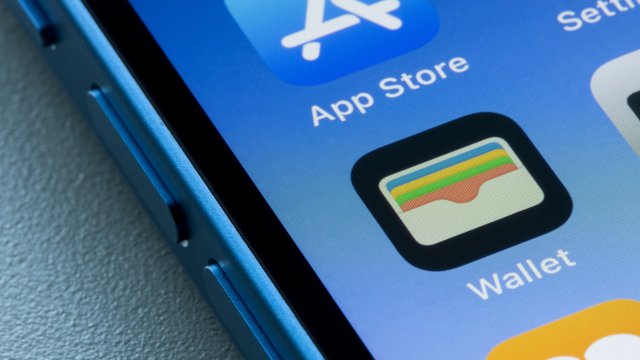
Su iPhone la procedura parte dall’app Wallet. Dopo aver aperto la carta da eliminare, bisogna toccare il pulsante Altro, scegliere Dettagli carta, scorrere verso il basso e selezionare Rimuovi carta. In questo modo il metodo di pagamento viene eliminato dal dispositivo in uso.
Può essere utile farlo quando una carta è scaduta, è stata sostituita oppure non viene più utilizzata con Apple Pay. Prima di cancellarla si può anche controllare quale carta è impostata come predefinita. Per modificarla basta aprire Wallet, tenere premuta la carta che si vuole utilizzare di default e trascinarla davanti alle altre.
Wallet, però, può contenere anche biglietti, carte fedeltà e altri pass compatibili. Questi elementi vengono gestiti diversamente dalle carte di pagamento e dispongono di una specifica opzione per la rimozione. Alcuni pass scaduti possono inoltre essere nascosti automaticamente e restare consultabili nella relativa sezione dell’app.
Cosa succede sugli altri dispositivi e se l’iPhone viene perso
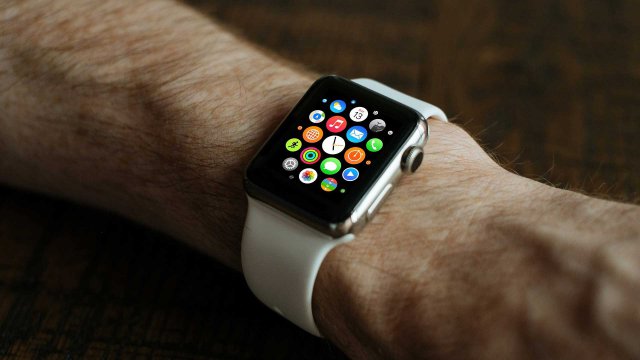
Se la stessa carta è stata aggiunta anche ad Apple Watch, eliminarla dall’iPhone non basta a rimuoverla dall’orologio. Su Apple Watch bisogna aprire Wallet, selezionare la carta, scorrere verso il basso e toccare Rimuovi. Su iPad la gestione passa invece da Impostazioni > Wallet e Apple Pay, mentre su un Mac con Touch ID si trova nelle impostazioni dedicate a Wallet e Apple Pay.
Questa distinzione è importante soprattutto quando si cambia dispositivo: per sapere con certezza dove una carta è ancora disponibile per i pagamenti è meglio verificare tutti gli apparecchi su cui Apple Pay è stato configurato.
Esiste poi una procedura specifica per un iPhone smarrito o rubato. Se il dispositivo viene contrassegnato come smarrito tramite Dov’è, Apple Pay viene disattivato automaticamente su quell’iPhone. È inoltre possibile intervenire sui dispositivi associati al proprio Apple Account per gestire gli elementi presenti in Wallet.
Controllare periodicamente le carte registrate serve quindi non solo a rendere Wallet più ordinato, ma anche a sapere quali metodi di pagamento sono ancora attivi sui propri dispositivi.
Per saperne di più: IOS, caratteristiche del sistema operativo Apple
Domande frequenti (FAQ)
-
Come si elimina una carta da Apple Wallet?Bisogna aprire Wallet, selezionare la carta, toccare il pulsante Altro, entrare in Dettagli carta e scegliere Rimuovi carta.
-
Eliminando una carta da Wallet viene cancellata anche da Apple Watch?No. Se la carta è stata configurata anche su Apple Watch deve essere rimossa separatamente dall’orologio.
-
Come si cambia la carta predefinita di Apple Pay?Su iPhone basta aprire Wallet, tenere premuta la carta desiderata e trascinarla davanti alle altre.
-
Come eliminare una carta da Apple Watch?Si apre l’app Wallet sull’orologio, si seleziona la carta, si scorre verso il basso e si tocca Rimuovi.
-
Cosa succede ad Apple Pay se l’iPhone viene perso?Contrassegnando l’iPhone come smarrito tramite Dov’è, Apple Pay viene disattivato automaticamente su quel dispositivo.