LOGIN
LOGIN

In Breve (TL;DR)
- Su un iPhone compatibile è possibile disattivare completamente Apple Intelligence dalle Impostazioni.
- iOS permette anche di bloccare singolarmente alcune funzioni AI, come gli strumenti di scrittura e la generazione di immagini.
- Disattivando Apple Intelligence è possibile anche recuperare lo spazio occupato dai modelli AI installati sul dispositivo, circa 7 GB secondo Apple.
L'intelligenza artificiale è ormai integrata in diverse funzioni dell'iPhone. Apple Intelligence può riscrivere e riassumere testi, generare immagini, analizzare quello che appare sullo schermo e utilizzare la fotocamera per riconoscere ciò che si trova davanti allo smartphone.
Non tutti, però, hanno bisogno di queste funzionalità. C'è chi preferisce utilizzare l'iPhone senza strumenti generativi, chi vuole limitare le funzioni disponibili e chi semplicemente vuole recuperare lo spazio occupato dai modelli di Apple Intelligence.
La buona notizia è che Apple permette di intervenire in modi diversi: si può disattivare completamente Apple Intelligence oppure mantenere il sistema attivo e bloccare soltanto alcune delle sue funzioni.
Come disattivare Apple Intelligence su iPhone
Il metodo più semplice consiste nel disabilitare completamente Apple Intelligence. Per farlo bisogna aprire Impostazioni, selezionare Apple Intelligence e Siri e disattivare l'opzione relativa ad Apple Intelligence. L'iPhone chiederà di confermare la scelta.
In questo modo vengono disabilitate le principali funzionalità che dipendono dai modelli di Apple Intelligence, tra cui gli Strumenti di scrittura, la generazione di immagini e altre esperienze AI integrate nel sistema operativo.
La scelta ha anche un'altra conseguenza. Apple indica che i modelli utilizzati da Apple Intelligence possono richiedere circa 7 GB di spazio di archiviazione sul dispositivo. Quando Apple Intelligence viene disattivata, i modelli locali possono essere rimossi, consentendo quindi di recuperare memoria.

Disabilitare Apple Intelligence, però, non significa eliminare qualsiasi forma di intelligenza artificiale dall'iPhone. iOS utilizza da anni sistemi di machine learning per numerose operazioni, dalla fotografia al riconoscimento dei contenuti. L'interruttore riguarda quindi Apple Intelligence e le funzionalità collegate, non ogni algoritmo intelligente presente nel sistema.
Come disattivare solo alcune funzioni AI dell'iPhone
Non è necessario rinunciare completamente ad Apple Intelligence. iOS permette di limitare singole categorie di funzionalità AI utilizzando le restrizioni di sistema.
Il percorso passa da Impostazioni > Tempo di utilizzo > Restrizioni contenuti e privacy > Apple Intelligence e Siri.
Da questa sezione è possibile intervenire su diverse funzioni, limitando per esempio gli Strumenti di scrittura, la creazione di immagini e l'accesso ad alcune estensioni o servizi AI esterni.
È una soluzione utile per chi vuole continuare a utilizzare alcune caratteristiche di Apple Intelligence ma preferisce evitare quelle generative o ridurre le possibilità di interazione con servizi di terze parti.
Le opzioni disponibili possono variare in base al modello di iPhone e alla versione di iOS installata.
Come disattivare le funzioni AI della fotocamera
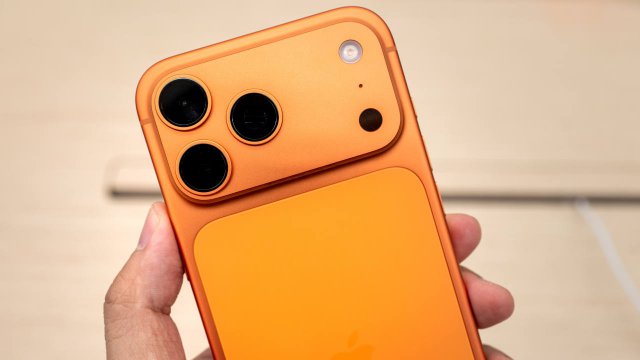
Una delle aree in cui l'intelligenza artificiale è diventata più visibile è la fotocamera. Sui modelli compatibili, Apple utilizza Visual Intelligence per consentire all'iPhone di analizzare ciò che viene inquadrato.
Attraverso Controllo fotocamera, ad esempio, è possibile richiamare Visual Intelligence e utilizzare l'AI per ottenere informazioni su un oggetto, un luogo o un testo presente davanti allo smartphone.
Chi non utilizza questa possibilità può intervenire dalle impostazioni dedicate a Controllo fotocamera e alle relative opzioni di accessibilità, modificando il comportamento del pulsante e limitando l'attivazione involontaria delle funzioni collegate.
Questo può essere utile soprattutto se si tende ad attivare per errore il comando oppure se si preferisce utilizzare il pulsante esclusivamente per le normali funzioni fotografiche.
Perché disattivare l'AI su iPhone
Disattivare Apple Intelligence non rende necessariamente l'iPhone più veloce né trasforma radicalmente il modo in cui funziona il sistema operativo. Può però avere senso per chi non utilizza le funzioni generative e preferisce un'esperienza più semplice.
Un altro motivo riguarda lo spazio disponibile. I modelli AI che lavorano direttamente sul dispositivo occupano diversi gigabyte e, soprattutto sugli iPhone con meno memoria libera, recuperarli può essere utile.
C'è poi la possibilità di adottare una soluzione intermedia. Chi utilizza alcune funzioni di Apple Intelligence ma non altre può disabilitare soltanto gli strumenti che non gli servono, evitando di spegnere completamente il sistema.
La scelta dipende quindi soprattutto dall'utilizzo dello smartphone: Apple Intelligence non è indispensabile per utilizzare un iPhone e molte delle funzioni tradizionali di iOS continuano a essere disponibili anche quando viene disattivata.
Per saperne di più: Intelligenza Artificiale: cos'è e cosa può fare per noi
Domande frequenti (FAQ)
-
Come si disattiva Apple Intelligence su iPhone?Bisogna aprire Impostazioni, entrare nella sezione Apple Intelligence e Siri e disattivare Apple Intelligence, confermando poi la scelta.
-
Si possono disattivare solo alcune funzioni AI?Sì. Attraverso le restrizioni di Tempo di utilizzo è possibile limitare alcune funzioni, come gli Strumenti di scrittura, la generazione di immagini e determinate integrazioni AI.
-
Disattivare Apple Intelligence libera spazio sull'iPhone?Sì. Apple indica che i modelli di Apple Intelligence installati sul dispositivo possono occupare circa 7 GB. Disattivando il sistema, questi modelli possono essere rimossi.
-
Disattivando Apple Intelligence si elimina tutta l'AI dall'iPhone?No. L'iPhone utilizza anche altre tecnologie di machine learning integrate in iOS. La disattivazione riguarda Apple Intelligence e le funzionalità che dipendono direttamente da essa.
-
Posso disattivare l'AI della fotocamera senza spegnere Apple Intelligence?È possibile modificare le impostazioni relative a Controllo fotocamera e alle modalità con cui vengono richiamate alcune funzioni di Visual Intelligence, senza necessariamente disattivare tutto Apple Intelligence.