LOGIN
LOGIN
In Breve (TL;DR)
- Gemini introduce la funzione Markup per migliorare l’editing delle immagini con l’AI, permettendo agli utenti di selezionare aree specifiche o inserire testo direttamente sull’immagine tramite due strumenti: Sketch (per disegnare) e Text (per scrivere).
- La funzione è disponibile nell’app mobile di Gemini e consente di ottenere risultati più precisi nel processo di modifica, offrendo un’interazione più dettagliata con l’AI durante la generazione o l’editing delle immagini.
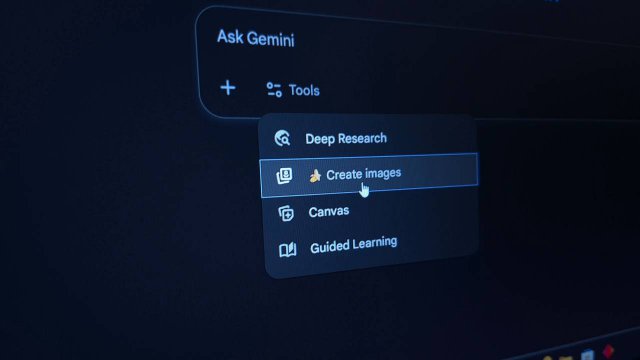
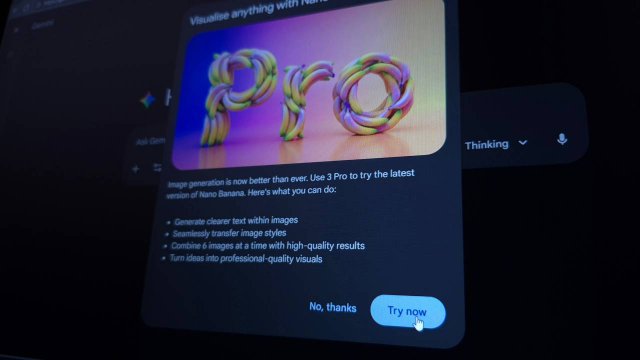
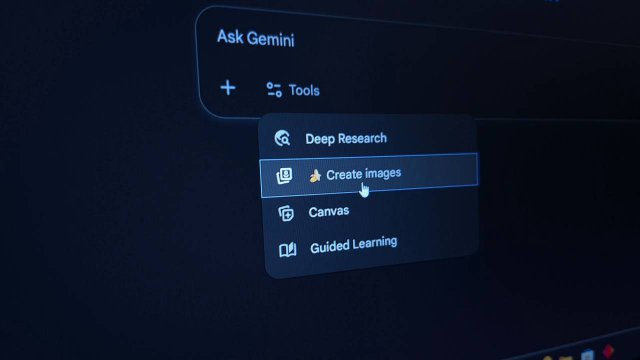
Generare e modificare immagini con l’AI è una delle attività preferite degli utenti del web, che possono ottenere ciò che desiderano in pochi secondi, grazie ai numerosi strumenti disponibili online, sempre più precisi. Tra le soluzioni più efficaci c’è Gemini, l’AI di Google, che ha integrato modelli e strumenti per la generazione delle immagini sempre più performanti. Basti pensare al successo di Nano Banana e Nano Banana Pro.
Il colosso di Mountain View, però, ha intenzione di continuare ad offrire agli utenti sempre più possibilità di intervento e, proprio in questi giorni, ha iniziato la diffusione di una nuova funzionalità per l’editing delle immagini: Markup. Si tratta di un’opzione che permette all’utente di intervenire con precisione all’interno dell’immagine, offrendo all’AI indicazioni più dettagliate oppure consentendo all’utente di apportare personalmente dei cambiamenti.
Scopriamo come funziona Markup di Gemini, come usarlo e cosa si può fare con i nuovi strumenti per l’editing delle immagini con l’AI di Google.
Come funziona Markup su Gemini, per un editing delle immagini più preciso
Markup è la nuova funzionalità di Gemini, sviluppata appositamente per migliorare l’editing delle immagini con l’AI di Google.
Il suo funzionamento è estremamente semplice. Quando si carica un’immagine da far analizzare o modificare al chatbot AI, si può intervenire personalmente sull’anteprima, inserendo un testo direttamente sull’immagine o selezionandone una parte.
In questo modo sarà possibile indicare dettagliatamente all’intelligenza artificiale generativa quale parte dell’immagine si vuole modificare e come, ottenendo rapidamente risultati più precisi.
Nel dettaglio, sono due gli strumenti di markup presenti: Sketch, che permette di disegnare sull’intera immagine, e Testo, che consente di aggiungere testo all’immagine. Il primo si può utilizzare per evidenziare una parte del contenuto e indicare all’AI dove intervenire ed effettuare una modifica parziale o un’analisi parziale.
Come utilizzare la funzione Markup di Gemini per l’editing delle immagini con l’AI
Ma come attivare la funzione? La novità è già in fase di distribuzione, anche in Italia, sull’applicazione per dispositivi mobili di Gemini. Se ancora non risulta disponibile, il consiglio è di aggiornare l’app all’ultima versione disponibile sul proprio app store di riferimento.
Per utilizzare Markup, caricare un’immagine e cliccare sull’anteprima. Nella finestra che si apre, scegliere tra Sketch e Text. Nel primo caso, si può disegnare direttamente sull’immagine, nel secondo si può aggiungere un testo. Si possono fare entrambe le attività sulla stessa immagine.
A questo punto, fornire il prompt testuale e premere Invio. Attendere qualche secondo l’elaborazione dell’immagine per visualizzare il risultato. Per una modifica più precisa si può utilizzare Nano Banana Pro.
Per saperne di più: Google Gemini, cos’è e come funziona la nuova AI Multimodale di Google
Domande frequenti (FAQ)
-
Come funziona Markup su Gemini per un editing delle immagini più preciso?Markup è la nuova funzionalità di Gemini, sviluppata per migliorare l’editing delle immagini con l’AI di Google. Per utilizzarlo, si carica un’immagine da analizzare o modificare al chatbot AI e si interviene personalmente sull’anteprima, inserendo testo direttamente sull’immagine o selezionandone una parte.
-
Come utilizzare la funzione Markup di Gemini per l’editing delle immagini con l’AI?Per utilizzare Markup, è necessario caricare un’immagine e cliccare sull’anteprima. Nella finestra che si apre, si può scegliere tra Sketch e Testo. Nel primo caso, si disegna direttamente sull’immagine, nel secondo si aggiunge un testo. Si possono eseguire entrambe le attività sulla stessa immagine.
-
Quali sono gli strumenti di markup presenti in Gemini?Nel dettaglio, sono presenti due strumenti di markup: Sketch, che permette di disegnare sull’intera immagine, e Testo, che consente di aggiungere testo all’immagine. Sketch serve per evidenziare una parte del contenuto e indicare all’AI dove intervenire, mentre Testo permette di aggiungere testo all’immagine.