LOGIN
LOGIN
In Breve (TL;DR)
- Overview Video è una funzione di Gemini Notebook che consente di generare video AI personalizzati a partire da appunti, testi o link salvati nel taccuino digitale.
- Per creare un video, basta selezionare la funzione nella sezione “Studio”, fornire istruzioni specifiche e avviare la generazione; il contenuto può poi essere riprodotto, scaricato o condiviso tramite link.
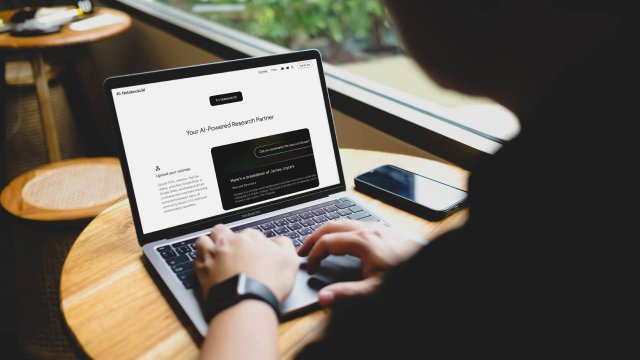
Gemini Notebook è uno strumento messo a punto da Google, basato sull’intelligenza artificiale, pensato per semplificare la ricerca e lo studio. Permette di gestire note, documenti, appunti e altre fonti in taccuini digitali e di utilizzare preziosi tool AI per reperire informazioni, organizzare lo studio, facilitare il ripasso e tanto altro ancora. Tra le funzioni più note c’è Overview Audio, che consente di generare podcast AI a partire dalle proprie fonti, ma non è l’unica risorsa utile. Di recente è stata introdotta una nuova funzionalità particolarmente apprezzata: Overview Video.
Se Overview Audio genera dei podcast AI, Overview Video crea dei video AI basati sulle fonti inserite dall’utente nel taccuino. Il vantaggio è evidente: tutte le informazioni, o parte di esse, vengono riassunte in un contenuto multimediale che offre sia il supporto audio che quello visivo, rendendo più facile l’apprendimento.
Come generare un video AI con Overview Video su Gemini Notebook
Generare un video AI con Gemini Notebook è molto semplice. Innanzitutto, occorre aprire un taccuino realizzato in precedenza o crearne uno nuovo. Per farlo avviare Gemini Notebook e fare clic su Crea nuovo notebook. Inserire le proprie fonti caricandole dal dispositivo, indicando il link di siti web o di pagine YouTube, incollandole come testo copiato, reperendole dal drive o ricercandole online attraverso l’opzione Scopri fonti.
Nella sezione Studio, collocata nella parte destra dello schermo, fare clic sui tre puntini verticali in corrispondenza della voce Overview Video.
A questo punto è possibile personalizzare il contenuto, fornendo indicazioni specifiche. Si può, ad esempio, indicare il pubblico di riferimento del video, il tema da trattare, la fonte su cui concentrarsi o altri dettagli che possono essere utili per raggiungere il proprio obiettivo. Una volta terminato, fare clic su Genera.
A questo punto non resta che attendere qualche minuto, mentre Gemini Notebook si occupa di generare il contenuto. Una volta terminato il processo, il video sarà accessibile nella parte destra dello schermo.
Come riprodurre il video di Overview Video su Gemini Notebook e intervenire sulle sue caratteristiche
L’utente può visualizzare il contenuto creato con Overview Video in qualsiasi momento, dopo la sua generazione. È sufficiente farvi clic sul tasto Riproduci in corrispondenza del nome del contenuto, nella parte destra dello schermo.
La riproduzione può essere personalizzata, modificando la velocità. Premendo su Condividi si può condividere il contenuto con altri contatti Google o copiando il link del video, purché si modifichi la privacy in Chiunque con collegamento. Premendo su Scarica si esegue il download del video sul proprio dispositivo.
Per saperne di più: Guida a Gemini Notebook: cos’è, come funziona e come usarlo per lo studio
Domande frequenti (FAQ)
-
Come generare un video AI con Overview Video su Gemini Notebook?Per generare un video AI con Gemini Notebook, è necessario aprire un taccuino esistente o crearne uno nuovo, caricare le fonti desiderate e cliccare sui tre puntini verticali nella sezione Studio per accedere a Overview Video.
-
Come personalizzare il contenuto di un video generato con Overview Video su Gemini Notebook?È possibile personalizzare il contenuto del video indicando il pubblico di riferimento, il tema da trattare e altri dettagli utili prima di cliccare su 'Genera' per avviare la creazione del video AI.
-
Quali sono le principali funzionalità di Overview Video su Gemini Notebook?Overview Video su Gemini Notebook consente di creare video AI basati sulle fonti inserite nel taccuino, offrendo un supporto audio e visivo per facilitare l'apprendimento e l'organizzazione delle informazioni.
-
Come riprodurre e condividere un video creato con Overview Video su Gemini Notebook?Dopo la generazione, è possibile riprodurre il video cliccando su 'Riproduci', condividerlo con altri tramite 'Condividi' o scaricarlo sul proprio dispositivo cliccando su 'Scarica'.