LOGIN
LOGIN
In Breve (TL;DR)
- Gemini Notebook permette di creare flashcard per lo studio attraverso l’intelligenza artificiale, partendo da fonti caricate manualmente o recuperate online.
- Una volta generate, le flashcard possono essere consultate nell’area Studio della piattaforma e richiedere spiegazioni aggiuntive per facilitare la comprensione dei concetti.
Gemini Notebook è la piattaforma AI che permette a professionisti, studenti e utenti in generale di analizzare, studiare e rivedere i propri appunti e le proprie fonti. Attraverso i numerosi strumenti messi a disposizione da Google su Gemini Notebook, si possono eseguire numerose azioni, come generare podcast, video e quiz automatici che facilitano l’apprendimento e la comprensione. Tra le opzioni più apprezzate c’è quella che permette di creare delle flashcard, ossia schede che contengono delle domande che permettono di testare la propria preparazione.
Ma come si possono generare le flashcard su Gemini Notebook e come personalizzarle? La creazione di schede contenenti domande sulle fonti inserite dall’utente è molto semplice e richiede pochi secondi.
Come generare e personalizzare flashcard su Gemini Notebook
Screenshot Fastweb Plus

Per iniziare a generare delle flashcard su Gemini Notebook occorre accedere alla piattaforma (da desktop in questo caso). Dopo aver eseguito il login con il proprio account Google, aprire uno dei taccuini realizzati in passato o crearne uno nuovo. In quest’ultimo caso, inserire le proprie fonti (da Google Workspace, dal dispositivo, inserendo il link di siti web o YouTube o un testo copiato) o chiedere all’AI di reperirle attraverso Scopri fonti (trovandole dal web o da Google Drive).
Una volta inserite le news, cliccare sulla matita in corrispondenza della voce Flashcard, nell’area Studio. Si trova nel lato destro della schermata.
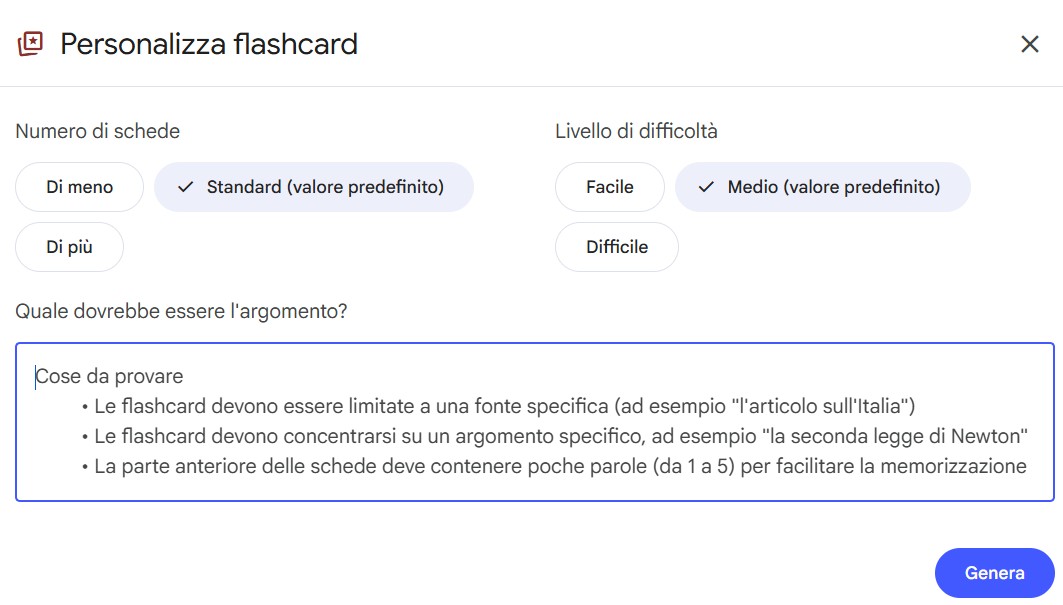
A questo punto, occorre indicare il numero di schede che si vogliono visualizzare, scegliendo tra le seguenti opzioni: Di meno, Standard (valore predefinito) o Di più. Selezionare anche il livello di difficoltà, scegliendo tra Facile, Medio (valore predefinito) o Difficile.
Nell’area “Quale dovrebbe essere l’argomento?” fornire maggiori indicazioni, come la fonte da utilizzare per le flashcard, l’argomento su cui devono concentrarsi o il numero di parole che devono contenere nella parte anteriore. Insomma, indicare tutti i dettagli che possono essere utili per semplificare la memorizzazione e l’apprendimento.
Una volta terminato, premere su Genera e attendere qualche secondo. L’intelligenza artificiale di Gemini Notebook creerà delle flashcard immediatamente.
La procedura è la stessa anche per chi utilizza l'applicazione di Gemini Notebook da mobile.
Come utilizzare le flashcard di Gemini Notebook
Una volta generate da Gemini Notebook, si può iniziare ad interagire con le flashcard. Cliccare sul loro nome nell’area studio per visualizzarle.
Per visualizzare la risposta corretta per la flashcard mostrata, cliccare su Vedi la risposta. Se si ha necessità di ricevere maggiori informazioni, premere sulla voce Spiega. Nella parte centrale della schermata l’AI fornirà rapidamente una spiegazione sulla risposta presente nella flashcard.
Per saperne di più: Guida a Gemini Notebook: cos’è, come funziona e come usarlo per lo studio
Domande frequenti (FAQ)
-
Come si possono generare le flashcard su Gemini Notebook e come personalizzarle?La creazione di schede contenenti domande sulle fonti inserite dall’utente è molto semplice e richiede pochi secondi.
-
Quali sono le opzioni disponibili durante la generazione delle flashcard su Gemini Notebook?Puoi scegliere il numero di schede da visualizzare, il livello di difficoltà (Facile, Medio, Difficile) e fornire dettagli sull'argomento delle flashcard.
-
Come interagire con le flashcard generate su Gemini Notebook?Clicca sul nome delle flashcard nell'area studio per visualizzarle. Per vedere la risposta corretta, clicca su Vedi la risposta. Per ulteriori informazioni, premi su Spiega.